

Prøv dette tastaturet: Konkani-tastatur
Forbered en separat øvelseslinje
Åpne Konkani-tastaturet. Hvis et nettleserutkast allerede finnes, lagre det før du bruker papirkurv-knappen for å starte denne øvelsen. Plasser markøren i hovededitoren og sørg for at Shift, Caps og Alt Gr er slått av. Dette gir eksemplet et forutsigbart utgangspunkt.
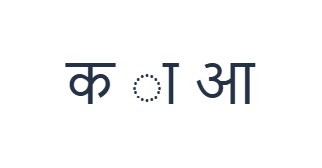
Eksemplet skiller bevisst konsonanten क, tegnet ा og den selvstendige vokalen आ med mellomrom. Det er ikke et korrekt formet ord. Dette holder de tre tilordningene synlige slik at du kan sammenligne tegnet og bokstaven før du bruker dem i ekte tekst.
Fullfør øvelsen med tre tegn
Bruk disse posisjonene i rekkefølge: K for क; deretter E for ा; deretter Shift + E for आ. Legg til ett mellomrom mellom hver utgang. Når du bruker skjermbaserte modifikatorer, slå dem av før du flytter til et annet lag. Den resulterende editorteksten er क ा आ. Det er en tegnøvelse, ikke et ord eller en oversettelse.
E og Shift med E er den sentrale sammenligningen: de produserer henholdsvis ा og आ. Et tegn som vises alene, kan dukke opp med en plassholderlignende form levert av skrifttypen. Denne visningen betyr ikke at tastaturet automatisk har opprettet den passende stavelsen eller reparert tegnrekkefølgen.
Kontroller resultatet før du bruker det på nytt
Før du skriver en lengre tekst, inspiser de nødvendige tegnene på begge lagene. De beholdte basisposisjonene D og F setter begge inn ॑; de er ikke erstatninger for en manglende vokal eller et bindetegn. Bruk en annen inndatametode for enhver nødvendig form som det synlige kartet mangler.
For faktisk skriving, skriv inn en gjennomgått tegnsekvens i stedet for å omorganisere tegn til skjermen ser plausibel ut. Skrifttyper former sekvensen du leverer. Å kopiere den teksten til et annet program kan avsløre en feilaktig sekvens selv om den opprinnelige nettleservisningen så akseptabel ut.
Lagre øvelsen som et PNG-bilde
Åpne Tekststil fra font-ikonet. Bruk Arial i 28 px, Automatisk farge og retning fra venstre mot høyre. Slå av fet, kursiv, understreking og gjennomstreking. Disse innstillingene gjelder for hele editoren. En font endrer utseende, ikke de lagrede tegnene; enheten din kan bruke en reservefont for tegn som ikke støttes. Velg Ferdig for å lukke stildialogen.
Velg Lagre bilde for å lagre hele øvelsen som en PNG, med sentrerte linjer og mørk tekst på hvit bakgrunn. Åpne filen og sammenlign den med prøven. For et redigerbart alternativ, velg Lagre Word (.docx) for å opprette en ekte .docx, eller bruk Kopier tekst for ren tekst. Disse handlingene bruker all teksten i editoren, selv når bare en del er valgt.
i2type-konkani.pngi2type-konkani.docx
Tips for dette oppsettet
Behandle Shift som et separat lag
Shift betyr ikke store bokstaver i denne øvelsen. Den velger andre tilordnede former, inkludert selvstendige vokaler. Sjekk de endrede etikettene før du trykker på en tast.
Gjennomgå før du bygger et dokument
Test manglende tegn tidlig, spesielt hvis teksten trenger sammensatte former. Det er lettere å velge en annen inndatakilde før du skriver en hel tekst enn etter at den er formatert.
Vanlige spørsmål
Er det tekstede eksemplet et Konkani-ord?
Nei. Det er en reproduserbar tegnsammenligning som viser क, ा og आ separat. Fjern eller legg til mellomrom i ekte tekst i henhold til den tiltenkte skrivingen.
Kan jeg skrive en romansk stavemåte og få Devanagari?
Denne siden gir ikke translitterasjon med romanske bokstaver. De store symbolene på de synlige tastene viser nøyaktig hvilke tegn som settes inn.
Hva bør jeg gjøre når et nødvendig tegn mangler?
Skriv inn den fullstendige teksten med en annen egnet inndatametode og lim den inn i editoren. Du kan deretter bruke de samme stil-, kopierings- og nedlastingskontrollene.
Prøv Konkani-øvelsen
Sammenlign tegnet og den selvstendige vokalen først, velg deretter en inndataflyt som leverer hvert tegn Konkani-teksten din krever.


