

Спробувати цю клавіатуру: Клавіатура конкані
Підготуйте окремий рядок для практики
Відкрийте клавіатуру конкані. Якщо чернетка браузера вже існує, збережіть її перед використанням кнопки видалення, щоб розпочати цю вправу. Помістіть курсор в основний редактор і переконайтеся, що Shift, Caps і Alt Gr вимкнені. Це дасть зразку передбачувану відправну точку.
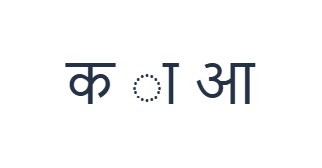
Зразок навмисно розділяє приголосний क, знак ा та окрему голосну आ пробілами. Це не правильно сформоване слово. Це дозволяє бачити всі три відображення, щоб ви могли порівняти знак і літеру перед використанням їх у реальному тексті.
Введіть трисимвольне вправу
Використовуйте ці позиції по порядку: K для क; потім E для ा; потім Shift + E для आ. Додайте один пробіл між кожним виводом. При використанні екранних модифікаторів вимикайте їх перед переходом до іншого шару. Отриманий текст редактора — क ा आ. Це вправа з символами, а не слово чи переклад.
E та Shift з E — це центральне порівняння: вони створюють ा та आ відповідно. Знак, показаний окремо, може з'явитися з формою, схожою на заповнювач, наданою шрифтом. Це відображення не означає, що клавіатура автоматично створила відповідний склад або виправила порядок символів.
Перевірте результат перед повторним використанням
Перед написанням довшого уривка перевірте необхідні символи на обох шарах. Збережені базові позиції D і F обидві вставляють ॑; вони не є заміною відсутньої голосної чи сполучного символу. Використовуйте інший метод введення для будь-якої необхідної форми, якої немає на видимій карті.
Для реального письма вводьте перевірену послідовність символів, а не переставляйте знаки, поки екран не виглядатиме правдоподібно. Шрифти формують послідовність, яку ви надаєте. Копіювання цього тексту в іншу програму може виявити неправильну послідовність, навіть якщо початкове відображення в браузері виглядало прийнятно.
Зберегти вправу як зображення PNG
Відкрийте стиль тексту за допомогою значка шрифту. Використовуйте Arial розміром 28 пкс, автоматичний колір та напрямок зліва направо. Вимкніть жирний, курсив, підкреслення та закреслення. Ці налаштування застосовуються до всього редактора. Шрифт змінює зовнішній вигляд, а не збережені символи; ваш пристрій може використовувати резервний шрифт для непідтримуваних форм. Виберіть Готово, щоб закрити діалогове вікно стилю.
Виберіть Зберегти зображення, щоб зберегти повну вправу як PNG, з центрованими рядками та темним текстом на білому фоні. Відкрийте файл і порівняйте його зі зразком. Для альтернативи, яку можна редагувати, виберіть Зберегти Word (.docx), щоб створити справжній .docx, або скористайтеся Копіювати текст для звичайного тексту. Ці дії використовують весь текст редактора, навіть якщо виділено лише його частину.
i2type-konkani.pngi2type-konkani.docx
Поради для цієї розкладки
Ставтеся до Shift як до іншого шару
Shift у цій вправі не означає великі літери. Він вибирає інші відображені форми, включаючи окремі голосні. Перевірте змінені мітки перед натисканням клавіші.
Перевірте перед створенням документа
Тестуйте відсутні знаки заздалегідь, особливо якщо текст потребує з'єднаних форм. Легше вибрати інше джерело введення до написання всього уривка, ніж після його форматування.
Поширені запитання
Чи є зразок з пробілами словом конкані?
Ні. Це відтворюване порівняння символів, що показує क, ा та आ окремо. Видаляйте або додавайте пробіли в реальному тексті відповідно до задуманого написання.
Чи можу я ввести латинське написання і отримати деванагарі?
Ця сторінка не забезпечує транслітерацію латинськими літерами. Великі символи на видимих клавішах показують точні символи, що вставляються.
Що робити, якщо відсутній необхідний знак?
Введіть повний текст за допомогою іншого відповідного методу введення та вставте його в редактор. Потім ви можете використовувати ті самі елементи керування стилем, копіюванням та завантаженням.
Спробуйте вправу з конкані
Спочатку порівняйте знак і окрему голосну, потім виберіть робочий процес введення, який забезпечує кожен символ, необхідний для вашого тексту конкані.


