

Vyskúšať túto klávesnicu: Konkánska klávesnica
Pripravte samostatný cvičný riadok
Otvorte konkánsku klávesnicu. Ak je už prítomný koncept v prehliadači, uložte ho pred použitím tlačidla koša na začatie tohto cvičenia. Umiestnite kurzor do hlavného editora a uistite sa, že Shift, Caps a Alt Gr sú vypnuté. To poskytne ukážke predvídateľný východiskový bod.
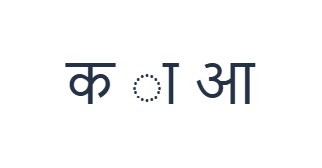
Ukážka zámerne oddeľuje spoluhlásku क, znak ा a samostatnú samohlásku आ medzerami. Nejde o správne vytvorené slovo. To udržuje tri mapovania viditeľné, aby ste mohli porovnať znak a písmeno predtým, než ich použijete v skutočnom texte.
Zadajte trojznakové cvičenie
Použite tieto pozície v poradí: K pre क; potom E pre ा; potom Shift + E pre आ. Medzi každým výstupom pridajte jednu medzeru. Pri použití modifikátorov na obrazovke ich pred prechodom na inú vrstvu vypnite. Výsledný text v editore je क ा आ. Ide o cvičenie znakov, nie o slovo alebo preklad.
E a Shift s E sú hlavným porovnaním: produkujú ा a आ. Znak zobrazený samostatne sa môže javiť s tvarom podobným zástupnému symbolu, ktorý poskytuje písmo. Toto zobrazenie neznamená, že klávesnica automaticky vytvorila príslušnú slabiku alebo opravila poradie znakov.
Pred opätovným použitím skontrolujte výsledok
Pred písaním dlhšieho textu skontrolujte požadované znaky na oboch vrstvách. Zachované základné pozície D a F vkladajú ॑; nie sú náhradou za chýbajúcu samohlásku alebo spájací znak. Pre akýkoľvek požadovaný tvar, ktorý viditeľná mapa postráda, použite inú metódu vstupu.
Pre skutočné písanie zadajte skontrolovanú postupnosť znakov namiesto presúvania znakov, kým obrazovka nevyzerá vierohodne. Písma formujú postupnosť, ktorú dodáte. Kopírovanie tohto textu do inej aplikácie môže odhaliť nesprávnu postupnosť, aj keď pôvodné zobrazenie v prehliadači vyzeralo prijateľne.
Uložiť cvičenie ako PNG obrázok
Otvorte Štýl textu z ikony písma. Použite Arial pri 28 px, Automatickú farbu a smer Zľava doprava. Vypnite tučné, kurzívu, podčiarknutie a prečiarknutie. Tieto nastavenia sa vzťahujú na celý editor. Písmo mení vzhľad, nie uložené znaky; vaše zariadenie môže pre nepodporované tvary použiť náhradné písmo. Zvoľte Hotovo pre zatvorenie dialógu štýlu.
Zvoľte Uložiť obrázok pre uloženie kompletného cvičenia ako PNG, so centrovanými riadkami a tmavým textom na bielom pozadí. Otvorte súbor a porovnajte ho s ukážkou. Pre upraviteľnú alternatívu zvoľte Uložiť Word (.docx) pre vytvorenie skutočného .docx, alebo použite Kopírovať text pre čistý text. Tieto akcie použijú celý text editora, aj keď je vybratá len jeho časť.
i2type-konkani.pngi2type-konkani.docx
Tipy pre toto rozloženie
Považujte Shift za inú vrstvu
Shift v tomto cvičení neznamená veľké písmená. Vyberá iné mapované tvary, vrátane samostatných samohlások. Pred stlačením klávesu skontrolujte zmenené štítky.
Pred vytvorením dokumentu vykonajte kontrolu
Chýbajúce znaky otestujte včas, najmä ak text vyžaduje spojené tvary. Je jednoduchšie zvoliť iný zdroj vstupu pred napísaním celého textu než po jeho formátovaní.
Časté otázky
Je ukážka s medzerami konkánske slovo?
Nie. Je to reprodukovateľné porovnanie znakov zobrazujúce क, ा a आ oddelene. V skutočnom texte odstráňte alebo pridajte medzery podľa zamýšľaného zápisu.
Môžem napísať rímsky prepis a získať dévanágarí?
Táto stránka neposkytuje transliteráciu rímskymi písmenami. Veľké symboly na viditeľných klávesoch zobrazujú presne vložené znaky.
Čo mám robiť, keď chýba požadovaný znak?
Zadajte kompletný text inou vhodnou metódou vstupu a vložte ho do editora. Potom môžete použiť rovnaké ovládacie prvky pre štýl, kopírovanie a sťahovanie.
Vyskúšajte konkánske cvičenie
Najprv porovnajte znak a samostatnú samohlásku, potom zvoľte pracovný postup vstupu, ktorý dodá každý znak, ktorý váš konkánsky text vyžaduje.


