

Probeer dit toetsenbord: Konkani toetsenbord
Bereid een aparte oefenregel voor
Open het Konkani-toetsenbord. Als er al een concept in de browser staat, sla dit dan op voordat je de prullenbakknop gebruikt om deze oefening te starten. Plaats de cursor in de hoofdteksteditor en zorg ervoor dat Shift, Caps en Alt Gr uitgeschakeld zijn. Dit geeft het voorbeeld een voorspelbaar startpunt.
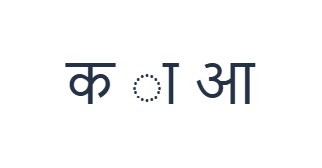
Het voorbeeld scheidt bewust de medeklinker क, het teken ा en de zelfstandige klinker आ met spaties. Het is geen correct gevormd woord. Dit houdt de drie toewijzingen zichtbaar zodat je het teken en de letter kunt vergelijken voordat je ze in echte tekst gebruikt.
Voer de oefening met drie tekens in
Gebruik deze posities in volgorde: K voor क; dan E voor ा; dan Shift + E voor आ. Voeg één spatie toe tussen elke uitvoer. Schakel bij gebruik van schermtoetsen de modifiers uit voordat je naar een andere laag gaat. De resulterende tekst in de editor is क ा आ. Het is een tekentoefening, geen woord of vertaling.
E en Shift met E vormen de centrale vergelijking: ze produceren respectievelijk ा en आ. Een teken dat alleen wordt getoond, kan verschijnen met een tijdelijke vorm die door het lettertype wordt geleverd. Die weergave betekent niet dat het toetsenbord automatisch de juiste lettergreep heeft gemaakt of de tekenvolgorde heeft hersteld.
Controleer het resultaat voordat u het opnieuw gebruikt
Inspecteer de vereiste tekens op beide lagen voordat je een langere passage schrijft. De behouden basisposities D en F voegen beide ॑ in; ze zijn geen vervanging voor een ontbrekende klinker of verbindend teken. Gebruik een andere invoermethode voor elke vereiste vorm die op de zichtbare kaart ontbreekt.
Voer voor echt schrijven een gecontroleerde tekenreeks in in plaats van tekens te herschikken totdat het scherm er aannemelijk uitziet. Lettertypes vormen de reeks die je aanlevert. Het kopiëren van die tekst naar een andere toepassing kan een onjuiste reeks blootleggen, zelfs als de oorspronkelijke browserweergave er acceptabel uitzag.
Sla de oefening op als een PNG-afbeelding
Open Tekststijl via het lettertype-icoon. Gebruik Arial op 28 px, Automatische kleur en richting van links naar rechts. Schakel vet, cursief, onderstrepen en doorhalen uit. Deze instellingen zijn van toepassing op het hele tekstveld. Een lettertype verandert het uiterlijk, niet de opgeslagen tekens; uw apparaat kan een reserve-lettertype gebruiken voor niet-ondersteunde vormen. Kies Gereed om het stijldialoogvenster te sluiten.
Kies Afbeelding opslaan om de volledige oefening op te slaan als een PNG, met gecentreerde regels en donkere tekst op een witte achtergrond. Open het bestand en vergelijk het met het voorbeeld. Kies voor een bewerkbaar alternatief Opslaan als Word (.docx) om een echt .docx te maken, of gebruik Tekst kopiëren voor platte tekst. Deze acties gebruiken alle tekst in het tekstveld, zelfs als slechts een deel is geselecteerd.
i2type-konkani.pngi2type-konkani.docx
Tips voor deze indeling
Behandel Shift als een andere laag
Shift betekent in deze oefening niet hoofdletters. Het selecteert andere toegewezen vormen, inclusief zelfstandige klinkers. Controleer de gewijzigde labels voordat je op een toets drukt.
Controleren voor het opbouwen van een document
Test ontbrekende tekens vroegtijdig, vooral als de tekst verbonden vormen nodig heeft. Het is makkelijker om een andere invoerbron te kiezen voordat je een hele passage schrijft dan daarna.
Veelgestelde vragen
Is het voorbeeld met spaties een Konkani-woord?
Nee. Het is een reproduceerbare tekenvergelijking die क, ा en आ afzonderlijk toont. Verwijder of voeg spaties toe in echte tekst volgens de bedoelde schrijfwijze.
Kan ik een Romeinse spelling typen en Devanagari krijgen?
Deze pagina biedt geen transliteratie van Romeinse letters. De grote symbolen op de zichtbare toetsen tonen de exacte tekens die worden ingevoegd.
Wat moet ik doen als een vereist teken ontbreekt?
Voer de volledige tekst in met een andere geschikte invoermethode en plak deze in de editor. Je kunt vervolgens dezelfde opmaak-, kopieer- en downloadfuncties gebruiken.
Probeer de Konkani-oefening
Vergelijk eerst het teken en de zelfstandige klinker en kies vervolgens een invoerworkflow die elk teken levert dat je Konkani-tekst vereist.


