

ลองใช้คีย์บอร์ดนี้: แป้นพิมพ์ภาษาคอนกานี
เตรียมบรรทัดฝึกหัดแยกต่างหาก
เปิดแป้นพิมพ์ภาษาคอนกานี หากมีร่างในเบราว์เซอร์อยู่แล้ว ให้บันทึกก่อนใช้ปุ่มถังขยะเพื่อเริ่มแบบฝึกหัดนี้ วางเคอร์เซอร์ในตัวแก้ไขหลักและตรวจสอบให้แน่ใจว่า Shift, Caps และ Alt Gr ปิดอยู่ สิ่งนี้จะช่วยให้ตัวอย่างมีจุดเริ่มต้นที่คาดเดาได้
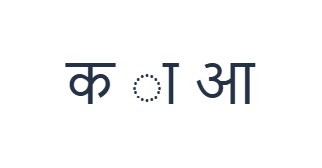
ตัวอย่างจงใจแยกพยัญชนะ क, เครื่องหมาย ा และสระอิสระ आ ด้วยช่องว่าง นี่ไม่ใช่คำที่สร้างขึ้นอย่างถูกต้อง เพื่อให้การแมปทั้งสามยังคงมองเห็นได้ คุณจึงสามารถเปรียบเทียบเครื่องหมายและตัวอักษรก่อนนำไปใช้ในข้อความจริง
เข้าสู่แบบฝึกหัดสามตัวอักษร
ใช้ตำแหน่งเหล่านี้ตามลำดับ: K สำหรับ क; จากนั้น E สำหรับ ा; จากนั้น Shift + E สำหรับ आ เพิ่มช่องว่างหนึ่งช่องระหว่างแต่ละเอาต์พุต เมื่อใช้ตัวปรับแต่งบนหน้าจอ ให้ปิดก่อนย้ายไปยังเลเยอร์อื่น ข้อความในตัวแก้ไขที่ได้คือ क ा आ นี่เป็นแบบฝึกหัดอักขระ ไม่ใช่คำหรือคำแปล
E และ Shift พร้อม E คือการเปรียบเทียบหลัก: ให้ผลลัพธ์เป็น ा และ आ ตามลำดับ เครื่องหมายที่แสดงเพียงลำพังอาจปรากฏพร้อมรูปร่างคล้ายตัวยึดตำแหน่งที่ฟอนต์จัดหาให้ การแสดงผลนั้นไม่ได้หมายความว่าแป้นพิมพ์ได้สร้างพยางค์ที่เหมาะสมหรือแก้ไขลำดับอักขระโดยอัตโนมัติ
ตรวจสอบผลลัพธ์ก่อนนำไปใช้ซ้ำ
ก่อนเขียนข้อความที่ยาวขึ้น ให้ตรวจสอบอักขระที่จำเป็นบนทั้งสองเลเยอร์ ตำแหน่งฐาน D และ F ที่เก็บไว้ต่างก็แทรก ॑; ไม่ใช่ตัวแทนของสระที่หายไปหรืออักขระเชื่อมต่อ ใช้วิธีการป้อนข้อมูลอื่นสำหรับรูปแบบที่จำเป็นใดๆ ที่แผนผังที่มองเห็นไม่มี
สำหรับการเขียนจริง ให้ป้อนลำดับอักขระที่ตรวจสอบแล้วแทนที่จะจัดเรียงเครื่องหมายใหม่จนกว่าหน้าจอจะดูสมเหตุสมผล ฟอนต์จะจัดรูปร่างลำดับที่คุณระบุ การคัดลอกข้อความนั้นไปยังแอปพลิเคชันอื่นอาจเผยให้เห็นลำดับที่ไม่ถูกต้อง แม้ว่าการแสดงผลในเบราว์เซอร์เดิมจะดูยอมรับได้ก็ตาม
บันทึกแบบฝึกหัดเป็นรูปภาพ PNG
เปิดรูปแบบข้อความ (Text style) จากไอคอนฟอนต์ ใช้ Arial ที่ขนาด 28 px, สีอัตโนมัติ และทิศทางจากซ้ายไปขวา ปิดการใช้งานตัวหนา ตัวเอียง ขีดเส้นใต้ และขีดฆ่า การตั้งค่าเหล่านี้มีผลกับตัวแก้ไขทั้งหมด ฟอนต์เปลี่ยนรูปลักษณ์ไม่ใช่ตัวอักษรที่เก็บไว้ อุปกรณ์ของคุณอาจใช้ฟอนต์สำรองสำหรับรูปร่างที่ไม่รองรับ เลือก Done เพื่อปิดกล่องโต้ตอบรูปแบบ
เลือก Save image เพื่อบันทึกแบบฝึกหัดทั้งหมดเป็น PNG โดยมีเส้นกึ่งกลางและข้อความสีเข้มบนพื้นหลังสีขาว เปิดไฟล์และเปรียบเทียบกับตัวอย่าง สำหรับทางเลือกที่แก้ไขได้ ให้เลือก Save Word (.docx) เพื่อสร้าง .docx จริง หรือใช้ Copy text สำหรับข้อความธรรมดา การดำเนินการเหล่านี้ใช้ข้อความทั้งหมดในตัวแก้ไขแม้ว่าจะเลือกเพียงบางส่วนก็ตาม
i2type-konkani.pngi2type-konkani.docx
เคล็ดลับสำหรับเลย์เอาต์นี้
ถือว่า Shift เป็นเลเยอร์ที่แตกต่างกัน
Shift ไม่ได้หมายถึงตัวพิมพ์ใหญ่ในแบบฝึกหัดนี้ แต่จะเลือกรูปแบบที่แมปไว้อื่นๆ รวมถึงสระอิสระ ตรวจสอบป้ายกำกับที่เปลี่ยนไปก่อนกดปุ่ม
ตรวจสอบก่อนสร้างเอกสาร
ทดสอบเครื่องหมายที่หายไปตั้งแต่เนิ่นๆ โดยเฉพาะหากข้อความต้องการรูปแบบที่เชื่อมต่อกัน การเลือกแหล่งข้อมูลอินพุตอื่นก่อนเขียนทั้งข้อความนั้นง่ายกว่าการทำหลังจากจัดรูปแบบแล้ว
คำถามที่พบบ่อย
ตัวอย่างที่มีช่องว่างเป็นคำภาษาคอนกานีหรือไม่?
ไม่ ใช่การเปรียบเทียบอักขระที่ทำซ้ำได้ซึ่งแสดง क, ा และ आ แยกกัน ลบหรือเพิ่มช่องว่างในข้อความจริงตามการเขียนที่ตั้งใจไว้
ฉันสามารถพิมพ์การสะกดแบบโรมันแล้วได้อักษรเทวนาครีหรือไม่?
หน้านี้ไม่มีการทับศัพท์ด้วยตัวอักษรโรมัน สัญลักษณ์ขนาดใหญ่บนปุ่มที่มองเห็นได้แสดงอักขระที่แทรกไว้
ฉันควรทำอย่างไรเมื่อเครื่องหมายที่จำเป็นหายไป?
ป้อนข้อความที่สมบูรณ์ด้วยวิธีการป้อนข้อมูลอื่นที่เหมาะสมแล้ววางลงในตัวแก้ไข จากนั้นคุณสามารถใช้การจัดรูปแบบ การคัดลอก และการควบคุมการดาวน์โหลดแบบเดียวกันได้
ลองทำแบบฝึกหัดภาษาคอนกานี
เปรียบเทียบเครื่องหมายและสระอิสระก่อน จากนั้นเลือกขั้นตอนการป้อนข้อมูลที่ให้ทุกอักขระที่ข้อความภาษาคอนกานีของคุณต้องการ


