

Essayer ce clavier: Clavier konkani
Préparez une ligne d'exercice séparée
Ouvrez le clavier konkani. Si un brouillon de navigateur est déjà présent, enregistrez-le avant d'utiliser le bouton corbeille pour commencer cet exercice. Placez le curseur dans l'éditeur principal et assurez-vous que Maj, Verr. Maj et Alt Gr sont désactivés. Cela donne à l'exemple un point de départ prévisible.
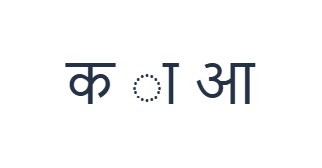
L'exemple sépare délibérément la consonne क, le signe ा et la voyelle indépendante आ par des espaces. Il ne s'agit pas d'un mot correctement formé. Cela permet de garder les trois mappages visibles afin que vous puissiez comparer le signe et la lettre avant de les utiliser dans un texte réel.
Entrez l'exercice à trois caractères
Utilisez ces positions dans l'ordre : K pour क ; puis E pour ा ; puis Maj + E pour आ. Ajoutez une espace entre chaque sortie. Lorsque vous utilisez des modificateurs à l'écran, désactivez-les avant de passer à une autre couche. Le texte résultant dans l'éditeur est क ा आ. Il s'agit d'un exercice de caractères, pas d'un mot ou d'une traduction.
E et Maj avec E constituent la comparaison centrale : ils produisent respectivement ा et आ. Un signe affiché seul peut apparaître avec une forme de type espace réservé fournie par la police. Cet affichage ne signifie pas que le clavier a automatiquement créé la syllabe appropriée ou corrigé l'ordre des caractères.
Vérifiez le résultat avant de le réutiliser
Avant de composer un passage plus long, inspectez les caractères requis sur les deux couches. Les positions de base D et F conservées insèrent toutes deux ॑ ; elles ne remplacent pas une voyelle manquante ou un caractère de liaison. Utilisez une autre méthode de saisie pour toute forme requise absente de la carte visible.
Pour l'écriture réelle, saisissez une séquence de caractères révisée plutôt que de réorganiser les signes jusqu'à ce que l'écran semble plausible. Les polices mettent en forme la séquence que vous fournissez. Copier ce texte dans une autre application peut révéler une séquence incorrecte même si l'affichage original dans le navigateur semblait acceptable.
Enregistrer l'exercice en tant qu'image PNG
Ouvrez le style de texte depuis l'icône de police. Utilisez Arial à 28 px, couleur automatique et direction de gauche à droite. Désactivez le gras, l'italique, le souligné et le barré. Ces paramètres s'appliquent à tout l'éditeur. Une police change l'apparence, pas les caractères stockés ; votre appareil peut utiliser une police de secours pour les formes non prises en charge. Choisissez Terminé pour fermer la boîte de dialogue de style.
Choisissez Enregistrer l'image pour sauvegarder l'exercice complet sous forme de PNG, avec des lignes centrées et du texte sombre sur fond blanc. Ouvrez le fichier et comparez-le avec l'échantillon. Pour une alternative modifiable, choisissez Enregistrer Word (.docx) pour créer un .docx réel, ou utilisez Copier le texte pour du texte brut. Ces actions utilisent tout le texte de l'éditeur même lorsqu'une partie seulement est sélectionnée.
i2type-konkani.pngi2type-konkani.docx
Conseils pour cette disposition
Traitez Maj comme une couche différente
Maj ne signifie pas majuscule dans cet exercice. Il sélectionne d'autres formes mappées, y compris les voyelles indépendantes. Vérifiez les étiquettes modifiées avant d'appuyer sur une touche.
Vérifiez avant de créer un document
Testez les signes manquants tôt, surtout si le texte nécessite des formes liées. Il est plus facile de choisir une source de saisie différente avant d'écrire tout un passage qu'après l'avoir mis en forme.
Questions courantes
L'exemple espacé est-il un mot konkani ?
Non. Il s'agit d'une comparaison de caractères reproductible montrant क, ा et आ séparément. Supprimez ou ajoutez des espaces dans le texte réel selon l'écriture prévue.
Puis-je taper une orthographe romaine et obtenir du devanagari ?
Cette page ne fournit pas de translittération en lettres romaines. Les grands symboles sur les touches visibles indiquent les caractères exacts insérés.
Que dois-je faire lorsqu'un signe requis est manquant ?
Saisissez le texte complet avec une autre méthode de saisie appropriée et collez-le dans l'éditeur. Vous pouvez ensuite utiliser les mêmes commandes de style, de copie et de téléchargement.
Essayez l'exercice konkani
Comparez d'abord le signe et la voyelle indépendante, puis choisissez un flux de travail de saisie qui fournit tous les caractères requis par votre texte konkani.


