

Diese Tastatur ausprobieren: Konkani-Tastatur
Bereiten Sie eine separate Übungszeile vor
Öffnen Sie die Konkani-Tastatur. Falls bereits ein Browser-Entwurf vorhanden ist, speichern Sie diesen, bevor Sie die Löschen-Taste verwenden, um diese Übung zu beginnen. Platzieren Sie den Cursor im Haupteditor und stellen Sie sicher, dass Shift, Caps und Alt Gr deaktiviert sind. Dies gibt dem Beispiel einen vorhersehbaren Ausgangspunkt.
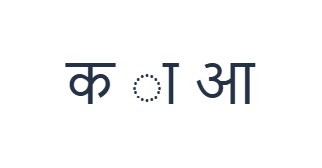
Das Beispiel trennt bewusst den Konsonanten क, das Zeichen ा und den eigenständigen Vokal आ mit Leerzeichen. Es ist kein korrekt gebildetes Wort. Dies hält die drei Zuordnungen sichtbar, sodass Sie das Zeichen und den Buchstaben vergleichen können, bevor Sie sie in echtem Text verwenden.
Geben Sie die Übung mit drei Zeichen ein
Verwenden Sie diese Positionen in der Reihenfolge: K für क; dann E für ा; dann Shift + E für आ. Fügen Sie zwischen jeder Ausgabe ein Leerzeichen ein. Wenn Sie Bildschirm-Modifikatoren verwenden, schalten Sie diese aus, bevor Sie zu einer anderen Ebene wechseln. Der resultierende Editor-Text ist क ा आ. Es ist eine Zeichenübung, kein Wort oder eine Übersetzung.
E und Shift mit E sind der zentrale Vergleich: Sie erzeugen ा bzw. आ. Ein einzeln angezeigtes Zeichen kann mit einer platzhalterartigen Form erscheinen, die von der Schriftart bereitgestellt wird. Diese Anzeige bedeutet nicht, dass die Tastatur automatisch die entsprechende Silbe erstellt oder die Zeichenreihenfolge korrigiert hat.
Überprüfen Sie das Ergebnis vor der Wiederverwendung
Bevor Sie einen längeren Text verfassen, überprüfen Sie die erforderlichen Zeichen auf beiden Ebenen. Die beibehaltenen Basispositionen D und F fügen beide ॑ ein; sie sind kein Ersatz für einen fehlenden Vokal oder ein Verbindungszeichen. Verwenden Sie eine andere Eingabemethode für jede erforderliche Form, die auf der sichtbaren Karte fehlt.
Für das eigentliche Schreiben geben Sie eine überprüfte Zeichenfolge ein, anstatt Zeichen so lange neu anzuordnen, bis der Bildschirm plausibel aussieht. Schriftarten formen die von Ihnen bereitgestellte Sequenz. Das Kopieren dieses Textes in eine andere Anwendung kann eine falsche Sequenz aufdecken, selbst wenn die ursprüngliche Browser-Anzeige akzeptabel aussah.
Speichern Sie die Übung als PNG-Bild
Öffnen Sie Text style über das Schriftart-Symbol. Verwenden Sie Arial bei 28 px, Automatische Farbe und Richtung von links nach rechts. Schalten Sie Fett, Kursiv, Unterstrichen und Durchgestrichen aus. Diese Einstellungen gelten für den gesamten Editor. Eine Schriftart ändert das Erscheinungsbild, nicht die gespeicherten Zeichen; Ihr Gerät verwendet möglicherweise eine Ersatzschriftart für nicht unterstützte Formen. Wählen Sie Done, um den Stil-Dialog zu schließen.
Wählen Sie Save image, um die vollständige Übung als PNG zu speichern, mit zentrierten Zeilen und dunklem Text auf weißem Hintergrund. Öffnen Sie die Datei und vergleichen Sie sie mit dem Beispiel. Für eine bearbeitbare Alternative wählen Sie Save Word (.docx), um ein echtes .docx zu erstellen, oder verwenden Sie Copy text für einfachen Text. Diese Aktionen verwenden den gesamten Editor-Text, auch wenn nur ein Teil ausgewählt ist.
i2type-konkani.pngi2type-konkani.docx
Tipps für dieses Layout
Behandeln Sie Shift als eine andere Ebene
Shift bedeutet in dieser Übung nicht Großschreibung. Es wählt andere zugeordnete Formen aus, einschließlich eigenständiger Vokale. Überprüfen Sie die geänderten Beschriftungen, bevor Sie eine Taste drücken.
Überprüfen, bevor Sie ein Dokument erstellen
Testen Sie fehlende Zeichen frühzeitig, insbesondere wenn der Text verbundene Formen benötigt. Es ist einfacher, eine andere Eingabequelle zu wählen, bevor Sie einen ganzen Text verfassen, als danach.
Häufige Fragen
Ist das Beispiel mit Leerzeichen ein Konkani-Wort?
Nein. Es ist ein reproduzierbarer Zeichenvergleich, der क, ा und आ separat zeigt. Entfernen oder fügen Sie Leerzeichen in echtem Text gemäß der beabsichtigten Schreibweise hinzu.
Kann ich eine lateinische Schreibweise eingeben und Devanagari erhalten?
Diese Seite bietet keine Transliteration mit lateinischen Buchstaben. Die großen Symbole auf den sichtbaren Tasten zeigen die exakt eingefügten Zeichen.
Was soll ich tun, wenn ein erforderliches Zeichen fehlt?
Geben Sie den vollständigen Text mit einer anderen geeigneten Eingabemethode ein und fügen Sie ihn in den Editor ein. Sie können dann dieselben Stil-, Kopier- und Download-Steuerelemente verwenden.
Probieren Sie die Konkani-Übung aus
Vergleichen Sie zuerst das Zeichen und den eigenständigen Vokal und wählen Sie dann einen Eingabe-Workflow, der jedes Zeichen liefert, das Ihr Konkani-Text erfordert.


