

Vyzkoušet tuto klávesnici: Kónkanská klávesnice
Připravte samostatný cvičný řádek
Otevřete konkánskou klávesnici. Pokud je již přítomen koncept z prohlížeče, uložte jej před použitím tlačítka koše pro zahájení tohoto cvičení. Umístěte kurzor do hlavního editoru a ujistěte se, že Shift, Caps a Alt Gr jsou vypnuté. To poskytne ukázce předvídatelný výchozí bod.
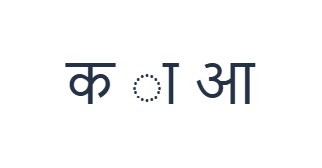
Ukázka záměrně odděluje souhlásku क, značku ा a samostatnou samohlásku आ mezerami. Nejedná se o správně vytvořené slovo. To udržuje všechna tři mapování viditelná, abyste mohli porovnat značku a písmeno před jejich použitím v reálném textu.
Zadejte tříznakový nácvik
Použijte tyto pozice v pořadí: K pro क; poté E pro ा; poté Shift + E pro आ. Mezi každý výstup přidejte jednu mezeru. Při použití modifikátorů na obrazovce je před přechodem na jinou vrstvu vypněte. Výsledný text v editoru je क ा आ. Jde o cvičení znaků, nikoli o slovo nebo překlad.
E a Shift s E jsou ústředním srovnáním: vytvářejí ा a आ. Značka zobrazená samostatně se může objevit s tvarem podobným zástupnému symbolu, který poskytuje písmo. Toto zobrazení neznamená, že klávesnice automaticky vytvořila příslušnou slabiku nebo opravila pořadí znaků.
Před opětovným použitím výsledek zkontrolujte
Před psaním delšího textu zkontrolujte požadované znaky na obou vrstvách. Zachované základní pozice D a F vkládají ॑; nejsou náhradou za chybějící samohlásku nebo spojovací znak. Pro jakýkoli požadovaný tvar, který viditelná mapa postrádá, použijte jinou metodu zadávání.
Pro skutečné psaní zadejte ověřenou sekvenci znaků, místo abyste přeskupovali značky, dokud obrazovka nevypadá věrohodně. Písma formují sekvenci, kterou dodáte. Kopírování tohoto textu do jiné aplikace může odhalit nesprávnou sekvenci, i když původní zobrazení v prohlížeči vypadalo přijatelně.
Uložit nácvik jako obrázek PNG
Otevřete Styl textu z ikony písma. Použijte Arial o velikosti 28 px, Automatickou barvu a směr Zleva doprava. Vypněte tučné, kurzívu, podtržení a přeškrtnutí. Tato nastavení se vztahují na celý editor. Písmo mění vzhled, nikoliv uložené znaky; vaše zařízení může pro nepodporované tvary použít náhradní písmo. Zvolte Hotovo pro zavření dialogu stylu.
Zvolte Uložit obrázek pro uložení kompletního nácviku jako PNG, se středovými řádky a tmavým textem na bílém pozadí. Otevřete soubor a porovnejte jej s ukázkou. Pro upravitelnou alternativu zvolte Uložit Word (.docx) pro vytvoření skutečného .docx, nebo použijte Kopírovat text pro prostý text. Tyto akce použijí veškerý text editoru, i když je vybrána pouze jeho část.
i2type-konkani.pngi2type-konkani.docx
Tipy pro toto rozložení
Považujte Shift za jinou vrstvu
Shift v tomto cvičení neznamená velká písmena. Vybírá jiné mapované tvary, včetně samostatných samohlásek. Před stisknutím klávesy zkontrolujte změněné popisky.
Před vytvořením dokumentu proveďte kontrolu
Chybějící značky otestujte včas, zejména pokud text vyžaduje spojené tvary. Je snazší zvolit jiný zdroj zadávání před napsáním celého textu než po jeho formátování.
Časté dotazy
Je ukázka s mezerami konkánské slovo?
Ne. Jde o reprodukovatelné srovnání znaků zobrazující क, ा a आ odděleně. Mezery v reálném textu odstraňte nebo přidejte podle zamýšleného zápisu.
Mohu napsat latinský přepis a získat dévanágarí?
Tato stránka neposkytuje přepis latinkou. Velké symboly na viditelných klávesách ukazují přesně vložené znaky.
Co mám dělat, když chybí požadovaná značka?
Zadejte kompletní text jinou vhodnou metodou zadávání a vložte jej do editoru. Poté můžete použít stejné ovládací prvky pro styl, kopírování a stahování.
Vyzkoušejte konkánské cvičení
Nejprve porovnejte značku a samostatnou samohlásku, poté zvolte pracovní postup zadávání, který dodá každý znak, který váš konkánský text vyžaduje.


