Vyzkoušet tuto klávesnici: Maráthská klávesnice
Připravte samostatný cvičný řádek
Otevřete maráthskou klávesnici. Pokud je již v prohlížeči otevřen koncept, uložte jej, než použijete tlačítko koše pro zahájení tohoto cvičení. Umístěte kurzor do hlavního editoru a ujistěte se, že Shift, Caps a Alt Gr jsou vypnuté. To poskytne vzorku předvídatelný výchozí bod.
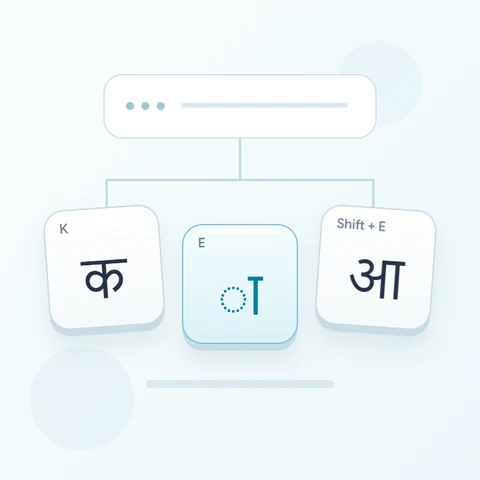
Najděte K, J a N v nápovědách fyzické polohy. Základní výstup J je र, zatímco Shift mění tuto pozici na ऱ. Vzorek je sada samostatných znaků, nikoli slovo, takže mezery pomáhají udržet mapované formy rozlišitelné.
Zadejte tříznakový nácvik
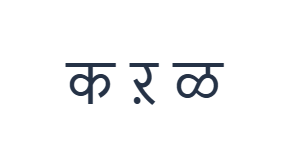
Použijte tyto pozice v pořadí: K pro क; poté Shift + J pro ऱ; poté Shift + N pro ळ. Mezi každý výstup přidejte jednu mezeru. Při použití modifikátorů na obrazovce je před přesunem na jinou vrstvu vypněte. Výsledný text v editoru je क ऱ ळ. Jedná se o cvičení na znaky, nikoli o slovo nebo překlad.
U dvou výstupů se Shiftem zkontrolujte aktivní popisky, namísto toho, abyste Shift považovali za příkaz pro velká písmena. Udržujte Shift aktivní pro J i N, poté jej vypněte. Viditelná mapa poskytuje tyto formy přímo; neodvozuje je z latinského pravopisu.
Před opětovným použitím výsledek zkontrolujte
Pečlivě porovnejte druhý a třetí tvar s jejich klávesami. Pokud vyberete jeden znak k nahrazení, další vložení vybraný znak nahradí. Po náhodném nahrazení použijte Zpět a zachovejte původní cvičení s mezerami pro porovnání souborů.
Před použitím rozložení pro skutečný text zkontrolujte pokrytí znaků. Zachované základní pozice D a F obě vypisují ॑. Chybějící spojovací znaky nebo samohlásky musí pocházet z jiného vstupního zdroje; změna písma je nemůže dodat ani automaticky opravit sekvenci.
Uložit nácvik jako obrázek PNG
Otevřete Styl textu z ikony písma. Použijte Arial o velikosti 28 px, Automatickou barvu a směr Zleva doprava. Vypněte tučné, kurzívu, podtržení a přeškrtnutí. Tato nastavení se vztahují na celý editor. Písmo mění vzhled, nikoliv uložené znaky; vaše zařízení může pro nepodporované tvary použít náhradní písmo. Zvolte Hotovo pro zavření dialogu stylu.
Zvolte Uložit obrázek pro uložení kompletního nácviku jako PNG, se středovými řádky a tmavým textem na bílém pozadí. Otevřete soubor a porovnejte jej s ukázkou. Pro upravitelnou alternativu zvolte Uložit Word (.docx) pro vytvoření skutečného .docx, nebo použijte Kopírovat text pro prostý text. Tyto akce použijí veškerý text editoru, i když je vybrána pouze jeho část.
i2type-marathi.pngi2type-marathi.docx
Tipy pro toto rozložení
Odlišujte mapování od pravopisu
Viditelný znak může být k dispozici, aniž by byl správný pro konkrétní slovo. Pokud na textu záleží, zejména u jmen, použijte zkontrolovaný pravopis.
Čísla kontrolujte samostatně
Základní číselná řada začíná číslicemi dévanágarí. Před smícháním čísla s textem zkontrolujte zamýšlenou formu číslice.
Časté dotazy
Co vloží Shift s J?
Vloží ऱ, zatímco základní pozice J vloží र. Toto je explicitní alternativní mapování, nikoli převod na velká písmena.
Lze latinská písmena převést do maráthštiny automaticky?
Tato stránka nepřepisuje latinský pravopis. Vyberte zobrazené znaky dévanágarí nebo vložte zkontrolovaný text z jiné metody vstupu.
Co když chybí spojovací znak?
Pro chybějící znak nebo celou pasáž použijte jiný vhodný vstupní zdroj a poté jej vložte sem pro úpravy a export.
Vyzkoušejte maráthské cvičení
Porovnejte tři tvary souhlásek a poté ověřte, zda rozložení pokrývá znaky vyžadované vaší skutečnou maráthskou pasáží.