Prøv dette tastaturet: Marathi-tastatur
Forbered en separat øvelseslinje
Åpne det marathiske tastaturet. Hvis et nettleserutkast allerede finnes, lagre det før du bruker papirkurvknappen for å starte denne øvelsen. Plasser markøren i hovededitoren og sørg for at Shift, Caps og Alt Gr er slått av. Dette gir eksemplet et forutsigbart utgangspunkt.
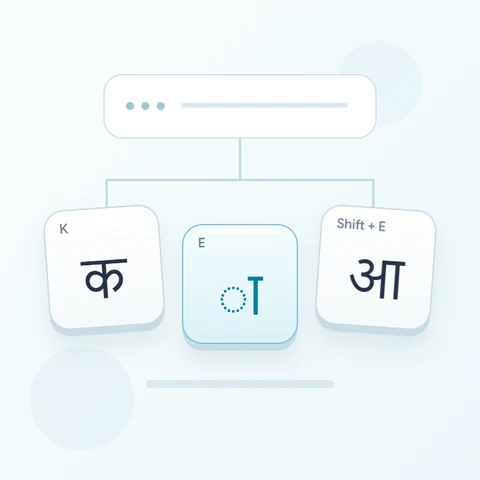
Finn K, J og N i de fysiske posisjonstipsene. Basis-J-utgangen er र, mens Shift endrer den posisjonen til ऱ. Eksemplet er et sett med separate tegn, ikke et ord, så mellomrommene hjelper med å holde de mappede formene gjenkjennelige.
Fullfør øvelsen med tre tegn
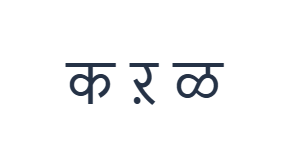
Bruk disse posisjonene i rekkefølge: K for क; deretter Shift + J for ऱ; deretter Shift + N for ळ. Legg til ett mellomrom mellom hver utgang. Når du bruker skjermmodifikatorer, slå dem av før du flytter til et annet lag. Den resulterende editorteksten er क ऱ ळ. Dette er en tegnøvelse, ikke et ord eller en oversettelse.
For de to skiftede utgangene, inspiser de aktive etikettene i stedet for å behandle Shift som en kommando for store bokstaver. Hold Shift aktiv for både J og N, og slå den deretter av. Det synlige kartet leverer disse formene direkte; det utleder dem ikke fra en latinsk stavemåte.
Kontroller resultatet før du bruker det på nytt
Sammenlign den andre og tredje formen nøye med tastene deres. Hvis du velger ett tegn for å erstatte det, erstatter den neste innsettingen det valget. Bruk Angre etter en utilsiktet erstatning og behold den originale øvelsen med mellomrom for filsammenligningen.
Før du bruker oppsettet for faktisk tekst, sjekk tegndekningen. De beholdte basis-D- og F-posisjonene gir begge ॑. Manglende sammenføynings- eller vokaltegn må komme fra en annen inndatakilde; å endre skrifttype kan ikke levere dem eller reparere en sekvens automatisk.
Lagre øvelsen som et PNG-bilde
Åpne Tekststil fra font-ikonet. Bruk Arial i 28 px, Automatisk farge og retning fra venstre mot høyre. Slå av fet, kursiv, understreking og gjennomstreking. Disse innstillingene gjelder for hele editoren. En font endrer utseende, ikke de lagrede tegnene; enheten din kan bruke en reservefont for tegn som ikke støttes. Velg Ferdig for å lukke stildialogen.
Velg Lagre bilde for å lagre hele øvelsen som en PNG, med sentrerte linjer og mørk tekst på hvit bakgrunn. Åpne filen og sammenlign den med prøven. For et redigerbart alternativ, velg Lagre Word (.docx) for å opprette en ekte .docx, eller bruk Kopier tekst for ren tekst. Disse handlingene bruker all teksten i editoren, selv når bare en del er valgt.
i2type-marathi.pngi2type-marathi.docx
Tips for dette oppsettet
Skille kartlegging fra stavemåte
Et synlig tegn kan være tilgjengelig uten å være korrekt for et bestemt ord. Bruk en gjennomgått stavemåte når teksten er viktig, spesielt for navn.
Inspiser tall separat
Basis-tallraden starter med devanagari-siffer. Sjekk den tiltenkte sifferformen før du blander et tall med teksten din.
Vanlige spørsmål
Hva setter Shift med J inn?
Den setter inn ऱ, mens basis-J-posisjonen setter inn र. Dette er en eksplisitt alternativ kartlegging, ikke konvertering til store bokstaver.
Kan latinske bokstaver konverteres til marathisk automatisk?
Denne siden translittererer ikke latinsk stavemåte. Velg de viste devanagari-tegnene eller lim inn gjennomgått tekst fra en annen inndatametode.
Hva om et sammenføyningstegn mangler?
Bruk en annen egnet inndatakilde for det manglende tegnet eller den fullstendige passasjen, og lim den deretter inn her for redigering og eksport.
Prøv den marathiske øvelsen
Sammenlign de tre konsonantformene, og bekreft deretter at oppsettet dekker tegnene som kreves av din faktiske marathiske passasje.