Δοκιμάστε αυτό το πληκτρολόγιο: Πληκτρολόγιο Μαράθι
Προετοιμάστε μια ξεχωριστή γραμμή εξάσκησης
Ανοίξτε το πληκτρολόγιο Μαράθι. Εάν υπάρχει ήδη ένα προσχέδιο στο πρόγραμμα περιήγησης, αποθηκεύστε το πριν χρησιμοποιήσετε το κουμπί κάδου απορριμμάτων για να ξεκινήσετε αυτή την άσκηση. Τοποθετήστε τον κέρσορα στον κύριο επεξεργαστή και βεβαιωθείτε ότι τα Shift, Caps και Alt Gr είναι απενεργοποιημένα. Αυτό δίνει στο δείγμα ένα προβλέψιμο σημείο εκκίνησης.
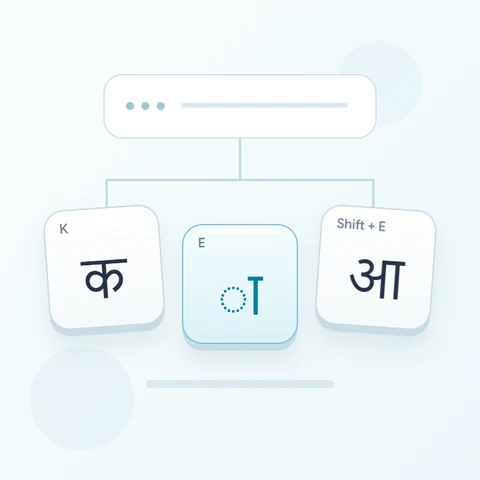
Εντοπίστε τα K, J και N στις υποδείξεις φυσικής θέσης. Η βασική έξοδος του J είναι र, ενώ το Shift αλλάζει αυτή τη θέση σε ऱ. Το δείγμα είναι ένα σύνολο ξεχωριστών χαρακτήρων, όχι λέξη, επομένως τα κενά βοηθούν στη διατήρηση των αντιστοιχισμένων μορφών διακριτών.
Εισαγάγετε την άσκηση τριών χαρακτήρων
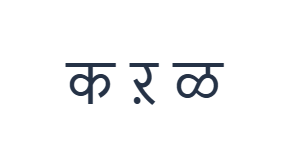
Χρησιμοποιήστε αυτές τις θέσεις με τη σειρά: K για क· μετά Shift + J για ऱ· μετά Shift + N για ळ. Προσθέστε ένα κενό μεταξύ κάθε εξόδου. Όταν χρησιμοποιείτε τροποποιητές στην οθόνη, απενεργοποιήστε τους πριν μεταβείτε σε διαφορετικό επίπεδο. Το κείμενο που προκύπτει στον επεξεργαστή είναι क ऱ ळ. Πρόκειται για άσκηση χαρακτήρων, όχι για λέξη ή μετάφραση.
Για τις δύο εξόδους με Shift, επιθεωρήστε τις ενεργές ετικέτες αντί να αντιμετωπίζετε το Shift ως εντολή πεζών-κεφαλαίων. Διατηρήστε το Shift ενεργό και για τα J και N, στη συνέχεια απενεργοποιήστε το. Ο ορατός χάρτης παρέχει αυτές τις μορφές απευθείας· δεν τις συμπεραίνει από μια λατινική ορθογραφία.
Ελέγξτε το αποτέλεσμα πριν το επαναχρησιμοποιήσετε
Συγκρίνετε προσεκτικά τη δεύτερη και την τρίτη μορφή με τα πλήκτρα τους. Εάν επιλέξετε έναν χαρακτήρα για να τον αντικαταστήσετε, η επόμενη εισαγωγή αντικαθιστά αυτή την επιλογή. Χρησιμοποιήστε την Αναίρεση μετά από μια τυχαία αντικατάσταση και διατηρήστε την αρχική άσκηση με κενά για τη σύγκριση αρχείων.
Πριν χρησιμοποιήσετε τη διάταξη για πραγματικό κείμενο, ελέγξτε την κάλυψη των σημείων της. Οι διατηρημένες βασικές θέσεις D και F εξάγουν και οι δύο ॑. Τα σημάδια σύνδεσης ή τα φωνήεντα που λείπουν πρέπει να προέρχονται από άλλη πηγή εισαγωγής· η αλλαγή της γραμματοσειράς δεν μπορεί να τα παρέχει ή να επιδιορθώσει μια ακολουθία αυτόματα.
Αποθηκεύστε την άσκηση ως εικόνα PNG
Ανοίξτε το Στυλ κειμένου από το εικονίδιο γραμματοσειράς. Χρησιμοποιήστε Arial σε 28 px, Αυτόματο χρώμα και κατεύθυνση από αριστερά προς τα δεξιά. Απενεργοποιήστε τα έντονα, πλάγια, υπογραμμισμένα και διακριτικά. Αυτές οι ρυθμίσεις ισχύουν για ολόκληρο τον επεξεργαστή. Μια γραμματοσειρά αλλάζει την εμφάνιση, όχι τους αποθηκευμένους χαρακτήρες· η συσκευή σας ενδέχεται να χρησιμοποιεί μια εφεδρική γραμματοσειρά για μη υποστηριζόμενα σχήματα. Επιλέξτε Τέλος για να κλείσετε το παράθυρο διαλόγου στυλ.
Επιλέξτε Αποθήκευση εικόνας για να αποθηκεύσετε την πλήρη άσκηση ως PNG, με κεντραρισμένες γραμμές και σκούρο κείμενο σε λευκό φόντο. Ανοίξτε το αρχείο και συγκρίνετε το με το δείγμα. Για μια επεξεργάσιμη εναλλακτική λύση, επιλέξτε Αποθήκευση Word (.docx) για να δημιουργήσετε ένα πραγματικό .docx, ή χρησιμοποιήστε το Αντιγραφή κειμένου για απλό κείμενο. Αυτές οι ενέργειες χρησιμοποιούν όλο το κείμενο του επεξεργαστή ακόμα και όταν είναι επιλεγμένο μόνο ένα μέρος του.
i2type-marathi.pngi2type-marathi.docx
Συμβουλές για αυτή τη διάταξη
Διακρίνετε την αντιστοίχιση από την ορθογραφία
Ένας ορατός χαρακτήρας μπορεί να είναι διαθέσιμος χωρίς να είναι σωστός για μια συγκεκριμένη λέξη. Χρησιμοποιήστε μια αναθεωρημένη ορθογραφία όταν το κείμενο έχει σημασία, ειδικά για ονόματα.
Επιθεωρήστε τους αριθμούς ξεχωριστά
Η βασική σειρά αριθμών ξεκινά με ψηφία Devanagari. Ελέγξτε την επιδιωκόμενη μορφή αριθμού πριν αναμίξετε έναν αριθμό με το κείμενό σας.
Συχνές ερωτήσεις
Τι εισάγει το Shift με το J;
Εισάγει το ऱ, ενώ η βασική θέση J εισάγει το र. Πρόκειται για μια ρητή εναλλακτική αντιστοίχιση, όχι για μετατροπή σε κεφαλαία.
Μπορούν οι λατινικοί χαρακτήρες να μετατραπούν αυτόματα σε Μαράθι;
Αυτή η σελίδα δεν μεταγράφει τη λατινική ορθογραφία. Επιλέξτε τους εμφανιζόμενους χαρακτήρες Devanagari ή επικολλήστε αναθεωρημένο κείμενο από άλλη μέθοδο εισαγωγής.
Τι γίνεται αν λείπει ένα σημάδι σύνδεσης;
Χρησιμοποιήστε άλλη κατάλληλη πηγή εισαγωγής για τον χαρακτήρα που λείπει ή για το πλήρες απόσπασμα και, στη συνέχεια, επικολλήστε το εδώ για επεξεργασία και εξαγωγή.
Δοκιμάστε την άσκηση Μαράθι
Συγκρίνετε τις τρεις μορφές συμφώνων και, στη συνέχεια, επαληθεύστε ότι η διάταξη καλύπτει τα σημάδια που απαιτούνται από το πραγματικό σας κείμενο Μαράθι.