
練習用の行を別に用意する
マラーティー語キーボードを開きます。ブラウザに下書きがある場合は、ゴミ箱ボタンを使ってこの練習を始める前に保存してください。メインエディタにカーソルを置き、Shift、Caps、Alt Gr がオフになっていることを確認します。これにより、サンプルの開始点が予測可能になります。
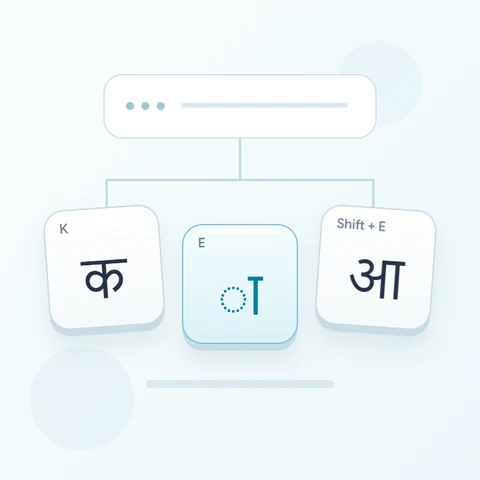
物理的な位置のヒントで K、J、N を見つけます。Jの基本出力は र ですが、Shiftを押すとその位置は ऱ に変わります。サンプルは単語ではなく個別の文字のセットであるため、スペースを入れることでマッピングされた形式を区別しやすくなります。
3文字の練習を入力する
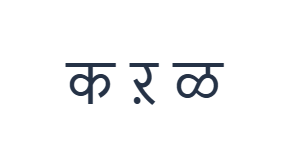
次の順序で位置を使用します:K で क、次に Shift + J で ऱ、次に Shift + N で ळ。各出力の間にスペースを1つ入れます。画面上の修飾キーを使用する場合は、別のレイヤーに移動する前にオフにしてください。エディタのテキスト結果は क ऱ ळ となります。これは単語や翻訳ではなく、文字の練習です。
2つのShift出力については、Shiftを大文字コマンドとして扱うのではなく、アクティブなラベルを確認してください。JとNの両方でShiftをアクティブに保ち、その後オフにします。表示されているマップはそれらの形式を直接提供するものであり、ローマ字のスペルから推測するものではありません。
再利用する前に結果を確認する
2番目と3番目の形式をキーと慎重に比較してください。文字を選択して置き換える場合、次の挿入でその選択が置き換えられます。誤って置き換えた場合はUndoを使用し、ファイル比較のために元のスペース付き練習を保持してください。
レイアウトを実際のテキストに使用する前に、記号の網羅性を確認してください。保持されている基本のDとFの位置は両方とも ॑ を出力します。結合文字や母音文字が不足している場合は別の入力ソースから取得する必要があります。フォントを変更しても、それらを供給したり、シーケンスを自動的に修復したりすることはできません。
練習内容をPNG画像として保存する
フォントアイコンからテキストスタイルを開きます。Arialを28 px、自動カラー、左から右への方向で使用してください。太字、斜体、下線、取り消し線はオフにします。これらの設定はエディタ全体に適用されます。フォントは見た目を変えるだけで、保存された文字は変わりません。お使いのデバイスでは、サポートされていない形状に対して代替フォントが使用される場合があります。「完了」を選択してスタイルダイアログを閉じます。
「画像を保存」を選択して、中央揃えの行と白背景に暗い文字の構成で、練習内容全体をPNGとして保存します。ファイルを開いてサンプルと比較してください。編集可能な代替案が必要な場合は、「Wordを保存 (.docx)」を選択して実際の.docxを作成するか、「テキストをコピー」を使用してプレーンテキストとして保存します。これらの操作は、一部のみが選択されている場合でもエディタ内のすべてのテキストを使用します。
i2type-marathi.pngi2type-marathi.docx
このレイアウトのヒント
マッピングとスペルを区別する
表示されている文字が、特定の単語にとって正しいとは限りません。テキストが重要な場合、特に名前については、レビュー済みのスペルを使用してください。
数字を個別に確認する
基本の数字行はデーヴァナーガリー数字から始まります。テキストに数字を混ぜる前に、意図した数字の形式を確認してください。
よくある質問
ShiftとJを同時に押すと何が挿入されますか?
ऱ が挿入されますが、Jの基本位置は र を挿入します。これは明示的な代替マッピングであり、大文字変換ではありません。
ローマ字を自動的にマラーティー語に変換できますか?
このページはローマ字のスペルを翻字しません。表示されているデーヴァナーガリー文字を選択するか、別の入力方法からレビュー済みのテキストを貼り付けてください。
結合記号がない場合はどうすればよいですか?
不足している文字または文章全体に対して別の適切な入力ソースを使用し、編集とエクスポートのためにここに貼り付けてください。
マラーティー語の練習を試す
3つの子音形式を比較し、レイアウトが実際のマラーティー語の文章に必要な記号をカバーしていることを確認してください。