
Probar este teclado: Teclado en maratí
Prepare una línea de práctica separada
Abre el teclado maratí. Si ya hay un borrador en el navegador, guárdalo antes de usar el botón de papelera para comenzar este ejercicio. Coloca el cursor en el editor principal y asegúrate de que Shift, Caps y Alt Gr estén desactivados. Esto le da al ejemplo un punto de partida predecible.
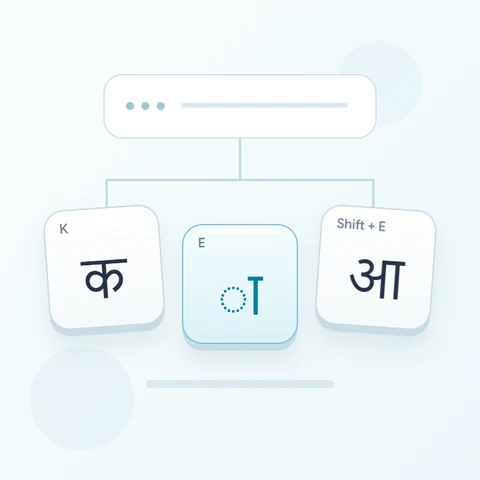
Localiza K, J y N en las sugerencias de posición física. La salida base de J es र, mientras que Shift cambia esa posición a ऱ. La muestra es un conjunto de caracteres separados, no una palabra, por lo que los espacios ayudan a mantener distinguibles las formas mapeadas.
Ingrese el ejercicio de tres caracteres
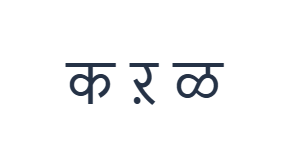
Usa estas posiciones en orden: K para क; luego Shift + J para ऱ; luego Shift + N para ळ. Agrega un espacio entre cada salida. Al usar modificadores en pantalla, desactívalos antes de pasar a una capa diferente. El texto resultante en el editor es क ऱ ळ. Es un ejercicio de caracteres, no una palabra o una traducción.
Para las dos salidas con Shift, inspecciona las etiquetas activas en lugar de tratar Shift como un comando de mayúsculas. Mantén Shift activo para J y N, luego desactívalo. El mapa visible proporciona esas formas directamente; no las infiere de una ortografía romana.
Compruebe el resultado antes de reutilizarlo
Compara la segunda y tercera forma cuidadosamente con sus teclas. Si seleccionas un carácter para reemplazarlo, la siguiente inserción reemplaza esa selección. Usa Deshacer después de un reemplazo accidental y conserva el ejercicio espaciado original para la comparación de archivos.
Antes de usar la distribución para texto real, verifica su cobertura de signos. Las posiciones base D y F retenidas producen ॑. Los caracteres de unión o vocales faltantes deben provenir de otra fuente de entrada; cambiar la fuente no puede suministrarlos ni reparar una secuencia automáticamente.
Guarde el ejercicio como una imagen PNG
Abra Estilo de texto desde el icono de fuente. Use Arial a 28 px, color automático y dirección de izquierda a derecha. Desactive negrita, cursiva, subrayado y tachado. Estos ajustes se aplican a todo el editor. Una fuente cambia la apariencia, no los caracteres almacenados; su dispositivo puede usar una fuente de respaldo para formas no admitidas. Elija Hecho para cerrar el diálogo de estilo.
Elija Guardar imagen para guardar el ejercicio completo como un PNG, con líneas centradas y texto oscuro sobre fondo blanco. Abra el archivo y compárelo con la muestra. Para una alternativa editable, elija Guardar Word (.docx) para crear un .docx real, o use Copiar texto para texto sin formato. Estas acciones utilizan todo el texto del editor incluso cuando solo una parte está seleccionada.
i2type-marathi.pngi2type-marathi.docx
Consejos para esta distribución
Distingue el mapeo de la ortografía
Un carácter visible puede estar disponible sin ser correcto para una palabra en particular. Usa una ortografía revisada cuando el texto sea importante, especialmente para nombres.
Inspecciona los números por separado
La fila de números base comienza con dígitos devanagari. Verifica la forma numeral prevista antes de mezclar un número con tu texto.
Preguntas frecuentes
¿Qué inserta Shift con J?
Inserta ऱ, mientras que la posición base J inserta र. Este es un mapeo alternativo explícito, no una conversión a mayúsculas.
¿Se pueden convertir letras romanas a maratí automáticamente?
Esta página no translitera la ortografía romana. Elige los caracteres devanagari mostrados o pega texto revisado de otro método de entrada.
¿Qué pasa si falta un signo de unión?
Usa otra fuente de entrada adecuada para el carácter faltante o el pasaje completo, luego pégalo aquí para editarlo y exportarlo.
Prueba el ejercicio de maratí
Compara las tres formas de consonantes, luego verifica que la distribución cubra los signos requeridos por tu pasaje real en maratí.