Próbálja ki ezt a billentyűzetet: Maráthi billentyűzet
Készítsen elő egy külön gyakorlósort
Nyissa meg a marathi billentyűzetet. Ha már van böngészőbeli piszkozat, mentse el, mielőtt a kuka gombbal elkezdené ezt a gyakorlatot. Helyezze a kurzort a fő szerkesztőbe, és győződjön meg róla, hogy a Shift, a Caps és a Alt Gr ki van kapcsolva. Ez kiszámítható kiindulópontot ad a mintához.
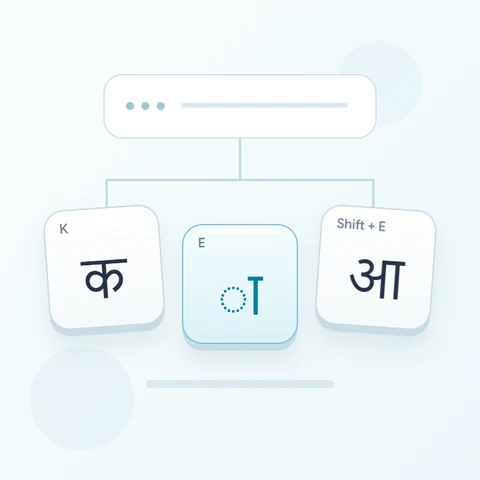
Keresse meg a K, J és N billentyűket a fizikai pozíciós tippekben. A J alapértelmezett kimenete र, míg a Shift ezt a pozíciót ऱ-re változtatja. A minta különálló karakterek halmaza, nem egy szó, így a szóközök segítenek megkülönböztetni a leképezett formákat.
Írja be a háromkarakteres gyakorlatot
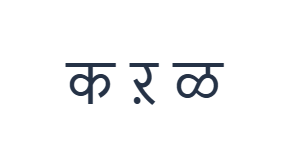
Használja ezeket a pozíciókat sorrendben: K a क-hoz; majd Shift + J a ऱ-hez; végül Shift + N a ळ-höz. Hagyjon egy szóközt minden kimenet között. Ha képernyőn megjelenő módosítókat használ, kapcsolja ki őket, mielőtt másik rétegre váltana. Az eredményül kapott szerkesztői szöveg: क ऱ ळ. Ez egy karaktergyakorlat, nem szó vagy fordítás.
A két Shift-elt kimenetnél vizsgálja meg az aktív címkéket, ahelyett, hogy a Shiftet nagybetűs parancsként kezelné. Tartsa aktívan a Shiftet a J és N billentyűkhöz is, majd kapcsolja ki. A látható térkép közvetlenül biztosítja ezeket a formákat; nem latin betűs helyesírásból következteti ki őket.
Ellenőrizze az eredményt az újrafelhasználás előtt
Hasonlítsa össze a második és harmadik formát gondosan a billentyűikkel. Ha kijelöl egy karaktert a cseréhez, a következő beillesztés felülírja a kijelölést. Használja a Visszavonás (Undo) funkciót véletlen csere esetén, és tartsa meg az eredeti, szóközzel tagolt gyakorlatot a fájl-összehasonlításhoz.
Mielőtt a kiosztást tényleges szöveghez használná, ellenőrizze a jel-lefedettségét. A megőrzött alap D és F pozíciók egyaránt ॑ kimenetet adnak. A hiányzó kapcsolódó vagy magánhangzó karaktereknek más beviteli forrásból kell származniuk; a betűtípus megváltoztatása nem tudja biztosítani őket, vagy automatikusan kijavítani a sorrendet.
Mentse a gyakorlatot PNG képként
Nyissa meg a Szövegstílust a betűtípus ikonból. Használja a Arial betűtípust 28 px méretben, Automatikus színnel és Balról jobbra iránnyal. Kapcsolja ki a félkövér, dőlt, aláhúzott és áthúzott formázást. Ezek a beállítások az egész szerkesztőre vonatkoznak. A betűtípus a megjelenést változtatja meg, nem a tárolt karaktereket; eszköze tartalék betűtípust használhat a nem támogatott alakzatokhoz. Válassza a Kész (Done) lehetőséget a stílus párbeszédpanel bezárásához.
Válassza a Kép mentése lehetőséget a teljes gyakorlat PNG formátumban történő mentéséhez, középre igazított sorokkal és sötét szöveggel fehér háttéren. Nyissa meg a fájlt, és hasonlítsa össze a mintával. Szerkeszthető alternatívaként válassza a Word mentése (.docx) lehetőséget egy valódi .docx létrehozásához, vagy használja a Szöveg másolása (Copy text) funkciót az egyszerű szöveghez. Ezek a műveletek az összes szerkesztői szöveget használják, még akkor is, ha csak egy rész van kijelölve.
i2type-marathi.pngi2type-marathi.docx
Tippek ehhez a kiosztáshoz
A leképezés megkülönböztetése a helyesírástól
Egy látható karakter elérhető lehet anélkül, hogy helyes lenne egy adott szóhoz. Használjon ellenőrzött helyesírást, amikor a szöveg fontos, különösen nevek esetében.
Vizsgálja meg a számokat külön
Az alapszám-sor dévanágari számjegyekkel kezdődik. Ellenőrizze a kívánt számformát, mielőtt számot keverne a szövegével.
Gyakori kérdések
Mit szúr be a Shift a J billentyűvel?
A ऱ karaktert szúrja be, míg a J alap pozíciója a र karaktert. Ez egy kifejezett alternatív leképezés, nem nagybetűs átalakítás.
A latin betűk automatikusan átalakíthatók marathira?
Ez az oldal nem írja át a latin betűs helyesírást. Válassza ki a megjelenített dévanágari karaktereket, vagy illesszen be ellenőrzött szöveget egy másik beviteli módból.
Mi a teendő, ha egy kapcsolódó jel hiányzik?
Használjon más megfelelő beviteli forrást a hiányzó karakterhez vagy a teljes szöveghez, majd illessze be ide szerkesztéshez és exportáláshoz.
Próbálja ki a marathi gyakorlatot
Hasonlítsa össze a három mássalhangzóformát, majd ellenőrizze, hogy a kiosztás lefedi-e a marathi szövegéhez szükséges összes jelet.