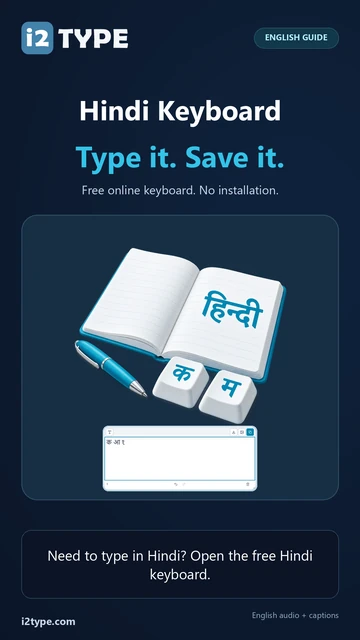
Próbálja ki ezt a billentyűzetet: Hindi billentyűzet
Kezdje a megjelenített hindi elrendezéssel
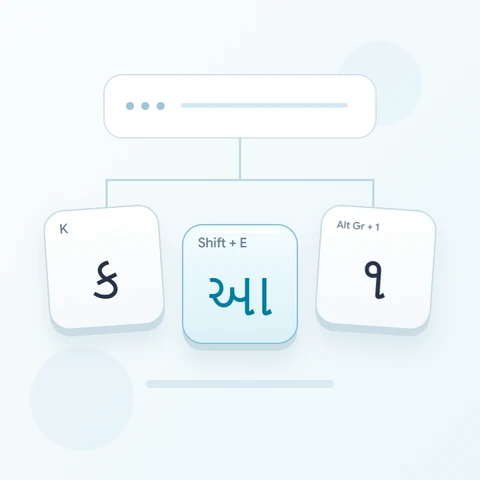
A क karaktert a K billentyűn, a १ karaktert pedig a normál 1 pozícióban találja. A Shift és az E billentyű kombinációja a आ karaktert adja, míg a normál E a ा jelet. Válassza ki a példához megjelenített teljes betűt; az oldal nem konvertálja a latin írásmódot hindi szóvá.
Nyissa meg a hindi billentyűzetet, és mentse el a megőrizni kívánt vázlatokat. Törölje a szerkesztőt ehhez a gyakorlathoz, majd kapcsolja ki a Caps Lock, Shift és Alt Gr funkciókat. A képernyőn megjelenő karakterekre kattintva elkerülheti, hogy a fizikai billentyűzet nyomtatott címkéire kelljen hagyatkoznia.
Írja be a क आ १ karaktereket egyenként
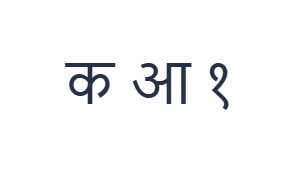
Először használja a normál réteget, és kattintson a क elemre a K pozícióban. Ezután használja a Shift réteget, és kattintson a आ elemre az E pozícióban. Végül használja a normál réteget, és kattintson a १ elemre a 1 pozícióban. Szúrjon be egy szóközt a példák közé. Az elkészült gyakorlati sor: क आ १. Ezek az elválasztott karakterek egy gyakorlatot képeznek, nem szót vagy fordítást.
Minden példánál csak a megadott módosító kombinációt engedélyezze, és ellenőrizze, hogy a nagy billentyűfelirat megegyezik-e a kívánt karakterrel. A képernyőn megjelenő Shift és Alt Gr aktív marad, amíg ki nem kapcsolja őket. Az utolsó példa után térjen vissza a normál réteghez; ne hagyjon aktívan egyetlen módosítót sem.
Tekintse át a karaktereket a formázás előtt
Hasonlítsa össze a szerkesztőt a क आ १ karakterekkel. Ha valamelyik elem eltér, jelölje ki az adott elemet, és kattintson újra a megfelelő billentyűre. A Visszavonás és Újra funkciók helyreállíthatják a szövegszerkesztéseket az oldal munkamenete alatt. Hagyjon egy szóközt a példák között, hogy minden karakter könnyen ellenőrizhető maradjon.
A gyakorlati sornak három különálló példát kell tartalmaznia, nem egy összetett szót. Ne bővítse azt feltételezve, hogy a kiosztás megegyezik egy ismerős hindi billentyűzettel: a normál D és F itt mindkettő ॑ karaktert szúr be, és az olyan gyakori karakterek, mint a ् és ि, hiányoznak a megőrzött térképről.
Állítson be egy tiszta stílust, és töltse le a gyakorlósort
Nyissa meg a Szövegstílust a szerkesztő feletti betűtípus gombbal. Válassza ki kifejezetten a(z) Arial betűtípust, állítsa a méretet 28 px-re, válassza az Automatikus színt, és kapcsolja ki a félkövér, dőlt, aláhúzott és áthúzott formázást. Állítsa az irányt balról jobbra. Ezek a beállítások a teljes szerkesztőre vonatkoznak, még akkor is, ha egy kisebb részlet van kijelölve.
Válassza a Kép mentése lehetőséget egy PNG letöltéséhez, majd nyissa meg, és hasonlítsa össze a szövegét a szerkesztőével. A kép középre igazítja a szöveget egy fehér háttéren. A betűtípus megjelenése az eszközén elérhető betűtípusoktól függ; egy hiányzó karakter helyettesítő karaktert használhat. Az olyan szövegekhez, amelyeket később módosítani szeretne, a Mentés Word (.docx) formátumban egy szerkeszthető dokumentumot hoz létre. Mindkét letöltés tartalmazza a teljes szerkesztőt.
i2type-hindi.pngi2type-hindi.docx
Tippek ehhez a kiosztáshoz
Ez a megőrzött leképezés hiányos
Gyakori karakterek hiányoznak, beleértve a ् és ि jeleket. Használja eszköze hindi beviteli módját, vagy illessze be a teljes szöveget, ha szüksége van rájuk.
Ellenőrizze a Shift állapotát beillesztés előtt
A Shift az E billentyűvel आ karaktert ad, a D a अ karaktert, a K pedig a ख karaktert. A címkék mutatják a különböző kimeneteket. Nincs Alt Gr réteg feltöltve. A normál D és F mindkettő ॑ karaktert szúr be, ezért ne feltételezze, hogy úgy viselkednek, mint egy másik hindi billentyűzet.
Gyakori kérdések
Beírhatok minden hindi szót csak ezzel a billentyűzettel?
Nem megbízhatóan. A jelenlegi leképezésből hiányoznak a gyakori karakterek, beleértve a ् és ि karaktereket is. A teljes szöveghez, amely ezeket igényli, használja az eszköze hindi beviteli módját, vagy illessze be a kész szövegrészt, majd csak a megjelenített billentyűk által támogatott módosításokat végezze el.
A Shift az E billentyűvel csak egy másik stílus ugyanahhoz a karakterhez?
Nem. Az E a ा karaktert szúrja be, a Shift az E-vel pedig a आ karaktert. Ezek különböző karakterkimenetek. A betűméret, a félkövér stílus és a szín befolyásolja a megjelenést; nem helyettesítik az egyik karaktert a másikkal.
A Másolás megőrzi a képemen látható stílust?
A Másolás a teljes szerkesztőt egyszerű szövegként küldi el, így a fogadó alkalmazás biztosítja annak megjelenését. Használja a(z) PNG formátumot a rögzített vizuális eredményért, vagy a(z) Word formátumot a kiválasztott betűtípussal, mérettel, színnel és iránnyal rendelkező szerkeszthető szövegért.
Próbálja ki saját hindi szövegét
Ismételje meg a példát, majd cserélje le a szükséges szövegre. Tekintse át az ismeretlen karaktereket, mielőtt másolná vagy letöltené az elkészült verziót.