Wypróbuj tę klawiaturę: Klawiatura hindi
Zacznij od wyświetlonego układu hindi
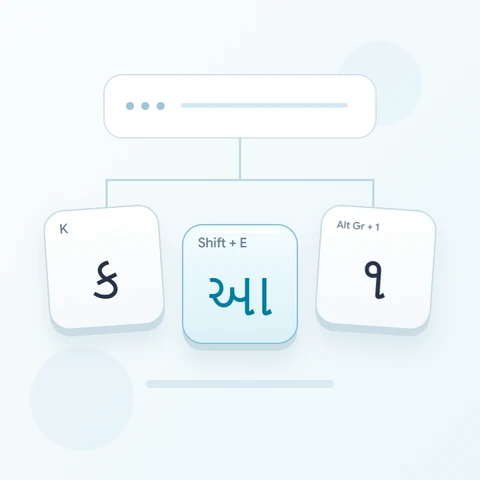
Znajdź क pod K, a १ pod normalną pozycją 1. Shift z E dostarcza आ, podczas gdy normalne E dostarcza znak ा. Wybierz pełną literę pokazaną dla tego przykładu; strona nie konwertuje łacińskiej pisowni na słowo hindi.
Otwórz klawiaturę hindi i zapisz wszelkie szkice, które chcesz zachować. Wyczyść edytor przed tym ćwiczeniem, a następnie wyłącz Caps Lock, Shift i Alt Gr. Klikanie znaków na ekranie pozwala uniknąć polegania na nadrukach fizycznej klawiatury.
Wpisz क आ १, po jednym przykładzie na raz
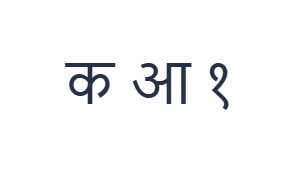
Najpierw użyj warstwy podstawowej i kliknij क w pozycji K. Następnie użyj warstwy Shift i kliknij आ w pozycji E. Na koniec użyj warstwy podstawowej i kliknij १ w pozycji 1. Wstaw jedną spację między przykładami. Gotowy wiersz ćwiczeniowy to क आ १. Te oddzielne znaki to ćwiczenie, a nie słowo czy tłumaczenie.
Dla każdego przykładu włącz tylko wskazaną kombinację modyfikatorów i sprawdź, czy duża etykieta klawisza odpowiada zamierzonemu znakowi. Ekranowe klawisze Shift i Alt Gr pozostają aktywne do momentu ich wyłączenia. Po ostatnim przykładzie wróć do normalnej warstwy; nie pozostawiaj włączonego dodatkowego modyfikatora.
Przejrzyj znaki przed formatowaniem
Porównaj edytor z क आ १. Jeśli któryś element się różni, zaznacz go i ponownie kliknij właściwy klawisz. Funkcje Cofnij i Ponów pozwalają przywrócić edycję tekstu podczas tej sesji. Zachowaj jedną spację między przykładami, aby każdy znak był łatwy do sprawdzenia.
Wiersz ćwiczeniowy powinien zawierać trzy oddzielne przykłady, a nie połączone słowo. Nie rozszerzaj go, zakładając, że układ odpowiada znanej klawiaturze hindi: zarówno zwykłe D, jak i F wstawiają tutaj ॑, a popularne znaki, takie jak ् i ि, są nieobecne w zachowanej mapie.
Ustaw przejrzysty styl i pobierz wiersz ćwiczeniowy
Otwórz styl tekstu za pomocą przycisku czcionki nad edytorem. Wybierz jawnie Arial, ustaw rozmiar na 28 px, wybierz kolor automatyczny i wyłącz pogrubienie, kursywę, podkreślenie oraz przekreślenie. Ustaw kierunek na od lewej do prawej. Te ustawienia dotyczą całego edytora, nawet jeśli zaznaczony jest mniejszy fragment.
Wybierz Zapisz obraz, aby pobrać PNG, a następnie otwórz go i porównaj tekst z edytorem. Obraz centruje tekst na białym tle. Wygląd czcionki zależy od czcionek dostępnych na Twoim urządzeniu; brakujący glif może zostać zastąpiony czcionką zastępczą. W przypadku tekstu, który chcesz później poprawić, Zapisz Word (.docx) tworzy zamiast tego edytowalny dokument. Oba pliki do pobrania zawierają cały edytor.
i2type-hindi.pngi2type-hindi.docx
Wskazówki dla tego układu
To zachowane mapowanie ma luki
Brakuje popularnych znaków, w tym ् i ि. Użyj metody wprowadzania hindi w swoim urządzeniu lub wklej pełny tekst, gdy będziesz ich potrzebować.
Sprawdź Shift przed wstawieniem
Shift z E daje आ, D daje अ, a K daje ख. Etykiety pokazują różne wyniki. Warstwa Alt Gr nie jest wypełniona. Zarówno zwykłe D, jak i F wstawiają ॑, więc nie zakładaj, że zachowują się jak inna klawiatura hindi.
Częste pytania
Czy mogę wpisać każde słowo w języku hindi, używając tylko tej klawiatury?
Nie w pełni niezawodnie. Obecne mapowanie nie zawiera popularnych znaków, w tym ् i ि. W przypadku pełnego tekstu, który ich wymaga, użyj metody wprowadzania hindi w swoim urządzeniu lub wklej gotowy fragment, a następnie wprowadź tylko zmiany obsługiwane przez wyświetlane klawisze.
Czy Shift z E to tylko inny styl tego samego znaku?
Nie. E wstawia ा, a Shift z E wstawia आ. Są to różne znaki wyjściowe. Rozmiar czcionki, pogrubienie i kolor wpływają na wygląd; nie zastępują one jednego znaku drugim.
Czy Kopiuj zachowa styl widoczny na moim obrazie?
Kopiuj wysyła cały edytor jako zwykły tekst, więc aplikacja odbiorcza dostarcza jego wygląd. Użyj PNG dla uzyskania stałego efektu wizualnego lub Word dla edytowalnego tekstu z wybraną czcionką, rozmiarem, kolorem i kierunkiem.
Wypróbuj własny tekst w języku hindi
Powtórz przykład, a następnie zastąp go tekstem, którego potrzebujesz. Przejrzyj wszelkie nieznane znaki przed skopiowaniem lub pobraniem gotowej wersji.