Experimente este teclado: Teclado Hindi
Comece com o layout hindi exibido
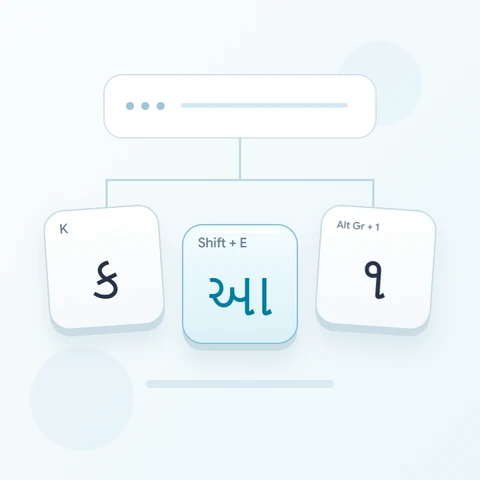
Encontre क em K e १ na posição 1 normal. Shift com E fornece आ, enquanto o E normal fornece o sinal ा. Escolha a letra completa mostrada para este exemplo; a página não converte uma grafia latina em uma palavra hindi.
Abra o teclado hindi e salve qualquer rascunho existente que deseje manter. Limpe o editor para este exercício e, em seguida, desative Caps, Shift e Alt Gr. Clicar nos caracteres na tela evita depender das etiquetas impressas do seu teclado físico.
Insira क आ १ um exemplo de cada vez
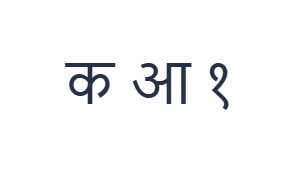
Primeiro, use a camada normal e clique em क na posição K. Em seguida, use a camada Shift e clique em आ na posição E. Finalmente, use a camada normal e clique em १ na posição 1. Insira um espaço entre os exemplos. A linha de prática finalizada é क आ १. Estes caracteres separados são um exercício, não uma palavra ou tradução.
Para cada exemplo, ative apenas a combinação de modificadores indicada e verifique se o rótulo grande da tecla corresponde ao caractere pretendido. O Shift e Alt Gr na tela permanecem ativos até que você os desative. Retorne à camada normal após o exemplo final; não deixe um modificador extra selecionado.
Revise os caracteres antes da formatação
Compare o editor com क आ १. Se um item diferir, selecione esse item e clique na tecla correta novamente. Desfazer e Refazer podem recuperar edições de texto durante esta sessão da página. Mantenha um espaço entre os exemplos para que cada caractere permaneça fácil de inspecionar.
A linha de prática deve conter três exemplos separados, não uma palavra unida. Não a estenda assumindo que o layout corresponde a um teclado hindi familiar: as teclas D e F normais inserem ॑ aqui, e caracteres comuns como ् e ि estão ausentes do mapa preservado.
Defina um estilo claro e baixe a linha de prática
Abra o Estilo de texto usando o botão de fonte acima do editor. Escolha explicitamente Arial, defina o tamanho para 28 px, escolha a cor Automática e desative negrito, itálico, sublinhado e tachado. Defina a direção para Esquerda para a direita. Essas configurações se aplicam a todo o editor, mesmo quando uma passagem menor é selecionada.
Escolha Salvar imagem para baixar um PNG, depois abra-o e compare seu texto com o editor. A imagem centraliza o texto em um fundo branco. A aparência da fonte depende das fontes disponíveis no seu dispositivo; um glifo ausente pode usar um substituto. Para textos que você pode revisar mais tarde, Salvar Word (.docx) cria um documento editável. Ambos os downloads incluem todo o editor.
i2type-hindi.pngi2type-hindi.docx
Dicas para este layout
Este mapeamento preservado possui lacunas
Caracteres comuns estão faltando, incluindo ् e ि. Use o método de entrada de hindi do seu dispositivo ou cole o texto completo quando precisar deles.
Inspecione o Shift antes de inserir
Shift com E resulta em आ, D resulta em अ e K resulta em ख. As etiquetas mostram as diferentes saídas. Nenhuma camada Alt Gr está preenchida. As teclas D e F normais inserem ॑, portanto, não presuma que elas se comportem como outro teclado hindi.
Perguntas comuns
Posso digitar todas as palavras em hindi usando apenas este teclado?
Não de forma confiável. O mapeamento atual carece de caracteres comuns, incluindo ् e ि. Para textos completos que os exijam, use o método de entrada hindi do seu dispositivo ou cole o trecho finalizado e faça apenas as alterações suportadas pelas teclas exibidas.
Shift com E é apenas um estilo diferente para o mesmo caractere?
Não. E insere ा e Shift com E insere आ. Eles são saídas de caracteres diferentes. O tamanho da fonte, o negrito e a cor afetam a aparência; eles não substituem um caractere pelo outro.
Copiar manterá o estilo mostrado na minha imagem?
Copiar envia todo o editor como texto simples, portanto, o aplicativo receptor fornece sua aparência. Use PNG para um resultado visual fixo ou Word para texto editável com a fonte, tamanho, cor e direção selecionados.
Experimente seu próprio texto em hindi
Repita o exemplo e, em seguida, substitua-o pelo texto de que você precisa. Revise quaisquer caracteres desconhecidos antes de copiar ou baixar a versão finalizada.