Δοκιμάστε αυτό το πληκτρολόγιο: Πληκτρολόγιο Χίντι
Ξεκινήστε με την εμφανιζόμενη διάταξη Χίντι
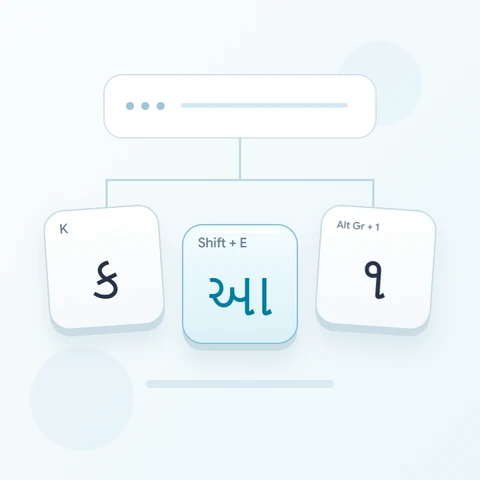
Βρείτε το क στο K και το १ στην κανονική θέση 1. Το Shift με το E παρέχει το आ, ενώ το κανονικό E παρέχει το σημείο ा. Επιλέξτε το πλήρες γράμμα που εμφανίζεται για αυτό το παράδειγμα· η σελίδα δεν μετατρέπει μια λατινική ορθογραφία σε λέξη Χίντι.
Ανοίξτε το πληκτρολόγιο Χίντι και αποθηκεύστε οποιοδήποτε υπάρχον προσχέδιο θέλετε να διατηρήσετε. Καθαρίστε τον επεξεργαστή για αυτή την άσκηση και, στη συνέχεια, απενεργοποιήστε τα Caps, Shift και Alt Gr. Κάνοντας κλικ στους χαρακτήρες επί της οθόνης αποφεύγετε να βασίζεστε στις τυπωμένες ετικέτες του φυσικού σας πληκτρολογίου.
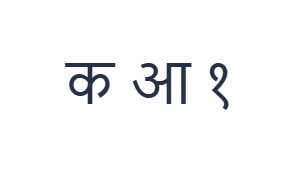
Εισαγάγετε क आ १ ένα παράδειγμα τη φορά
Πρώτα, χρησιμοποιήστε το κανονικό επίπεδο και κάντε κλικ στο क στη θέση K. Στη συνέχεια, χρησιμοποιήστε το επίπεδο Shift και κάντε κλικ στο आ στη θέση E. Τέλος, χρησιμοποιήστε το κανονικό επίπεδο και κάντε κλικ στο १ στη θέση 1. Εισαγάγετε ένα κενό μεταξύ των παραδειγμάτων. Η ολοκληρωμένη σειρά εξάσκησης είναι क आ १. Αυτοί οι διαχωρισμένοι χαρακτήρες αποτελούν άσκηση και όχι λέξη ή μετάφραση.
Για κάθε παράδειγμα, ενεργοποιήστε μόνο τον καθορισμένο συνδυασμό τροποποιητών και ελέγξτε ότι η ετικέτα του μεγάλου πλήκτρου αντιστοιχεί στον επιδιωκόμενο χαρακτήρα. Τα Shift και Alt Gr στην οθόνη παραμένουν ενεργά μέχρι να τα απενεργοποιήσετε. Επιστρέψτε στο κανονικό επίπεδο μετά το τελευταίο παράδειγμα· μην αφήσετε επιλεγμένο κάποιον επιπλέον τροποποιητή.
Επανεξετάστε τους χαρακτήρες πριν από τη μορφοποίηση
Συγκρίνετε τον επεξεργαστή με क आ १. Εάν ένα στοιχείο διαφέρει, επιλέξτε το και κάντε ξανά κλικ στο σωστό πλήκτρο. Οι λειτουργίες Αναίρεση και Επαναφορά μπορούν να ανακτήσουν επεξεργασίες κειμένου κατά τη διάρκεια αυτής της συνεδρίας. Διατηρήστε ένα κενό μεταξύ των παραδειγμάτων ώστε κάθε χαρακτήρας να παραμένει εύκολος στον έλεγχο.
Η σειρά εξάσκησης πρέπει να περιέχει τρία ξεχωριστά παραδείγματα, όχι μια ενωμένη λέξη. Μην την επεκτείνετε υποθέτοντας ότι η διάταξη ταιριάζει με ένα οικείο πληκτρολόγιο Χίντι: τα κανονικά D και F εισάγουν και τα δύο ॑ εδώ, και κοινοί χαρακτήρες όπως το ् και το ि απουσιάζουν από τον διατηρημένο χάρτη.
Ορίστε ένα καθαρό στυλ και κατεβάστε τη σειρά εξάσκησης
Ανοίξτε το Text style χρησιμοποιώντας το κουμπί γραμματοσειράς πάνω από τον επεξεργαστή. Επιλέξτε ρητά Arial, ορίστε το μέγεθος σε 28 px, επιλέξτε Automatic χρώμα και απενεργοποιήστε τα έντονα, πλάγια, υπογράμμιση και διακριτική διαγραφή. Ορίστε την κατεύθυνση σε Left to right. Αυτές οι ρυθμίσεις ισχύουν για ολόκληρο τον επεξεργαστή, ακόμη και όταν είναι επιλεγμένο ένα μικρότερο απόσπασμα.
Επιλέξτε Save image για να κατεβάσετε ένα PNG, στη συνέχεια ανοίξτε το και συγκρίνετε το κείμενό του με τον επεξεργαστή. Η εικόνα κεντράρει το κείμενο σε λευκό φόντο. Η εμφάνιση της γραμματοσειράς εξαρτάται από τις γραμματοσειρές που είναι διαθέσιμες στη συσκευή σας· ένας χαρακτήρας που λείπει μπορεί να χρησιμοποιήσει μια εναλλακτική λύση. Για κείμενο που μπορείτε να αναθεωρήσετε αργότερα, το Save Word (.docx) δημιουργεί ένα επεξεργάσιμο έγγραφο. Και οι δύο λήψεις περιλαμβάνουν ολόκληρο τον επεξεργαστή.
i2type-hindi.pngi2type-hindi.docx
Συμβουλές για αυτή τη διάταξη
Αυτή η διατηρημένη αντιστοίχιση έχει κενά
Λείπουν κοινοί χαρακτήρες, συμπεριλαμβανομένων των ् και ि. Χρησιμοποιήστε τη μέθοδο εισαγωγής Χίντι της συσκευής σας ή επικολλήστε πλήρες κείμενο όταν τους χρειάζεστε.
Ελέγξτε το Shift πριν από την εισαγωγή
Το Shift με E δίνει आ, το D δίνει अ και το K δίνει ख. Οι ετικέτες δείχνουν τις διαφορετικές εξόδους. Δεν υπάρχει κατοικημένο επίπεδο Alt Gr. Τα κανονικά D και F εισάγουν και τα δύο ॑, οπότε μην υποθέτετε ότι συμπεριφέρονται όπως ένα άλλο πληκτρολόγιο Χίντι.
Συχνές ερωτήσεις
Μπορώ να πληκτρολογήσω κάθε λέξη Χίντι χρησιμοποιώντας μόνο αυτό το πληκτρολόγιο;
Όχι με αξιοπιστία. Η τρέχουσα αντιστοίχιση στερείται κοινών χαρακτήρων, συμπεριλαμβανομένων των ् και ि. Για πλήρες κείμενο που τους χρειάζεται, χρησιμοποιήστε τη μέθοδο εισαγωγής Χίντι της συσκευής σας ή επικολλήστε το ολοκληρωμένο απόσπασμα και, στη συνέχεια, κάντε μόνο τις αλλαγές που υποστηρίζονται από τα εμφανιζόμενα πλήκτρα.
Είναι το Shift με E απλώς ένα διαφορετικό στυλ για τον ίδιο χαρακτήρα;
Όχι. Το E εισάγει ा και το Shift με E εισάγει आ. Είναι διαφορετικές έξοδοι χαρακτήρων. Το μέγεθος της γραμματοσειράς, η έντονη γραφή και το χρώμα επηρεάζουν την εμφάνιση· δεν αντικαθιστούν τον έναν χαρακτήρα με τον άλλον.
Θα διατηρήσει το Copy το στυλ που εμφανίζεται στην εικόνα μου;
Το Copy στέλνει ολόκληρο τον επεξεργαστή ως απλό κείμενο, επομένως η εφαρμογή λήψης παρέχει την εμφάνισή του. Χρησιμοποιήστε PNG για ένα σταθερό οπτικό αποτέλεσμα ή Word για επεξεργάσιμο κείμενο με την επιλεγμένη γραμματοσειρά, μέγεθος, χρώμα και κατεύθυνση.
Δοκιμάστε το δικό σας κείμενο Χίντι
Επαναλάβετε το παράδειγμα και, στη συνέχεια, αντικαταστήστε το με το κείμενο που χρειάζεστε. Ελέγξτε τυχόν άγνωστους χαρακτήρες πριν αντιγράψετε ή κατεβάσετε την ολοκληρωμένη έκδοση.