Kokeile tätä näppäimistöä: Marathin näppäimistö
Valmistele erillinen harjoitusrivi
Avaa marathin näppäimistö. Jos selaimessa on jo luonnos, tallenna se ennen kuin käytät roskakoripainiketta tämän harjoituksen aloittamiseen. Aseta kohdistin pääeditoriin ja varmista, että Shift, Caps ja Alt Gr ovat pois päältä. Tämä antaa näytteelle ennakoitavan lähtöpisteen.
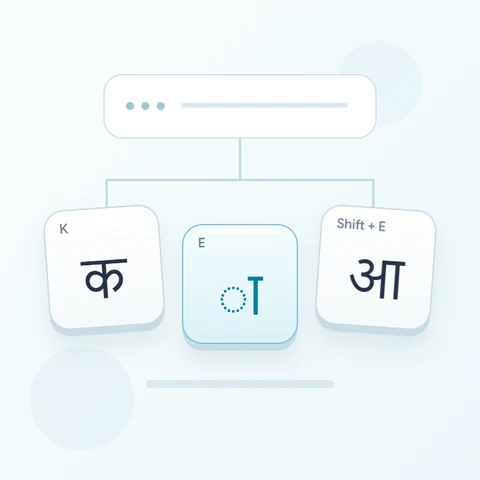
Etsi K, J ja N fyysisen sijainnin vihjeistä. J-näppäimen perusulostulo on र, kun taas Shift muuttaa kyseisen paikan muotoon ऱ. Näyte on joukko erillisiä merkkejä, ei sana, joten välilyönnit auttavat pitämään kartoitetut muodot erotettavissa.
Syötä kolmen merkin harjoitus
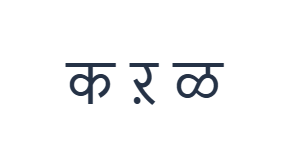
Käytä näitä paikkoja järjestyksessä: K merkille क; sitten Shift + J merkille ऱ; sitten Shift + N merkille ळ. Lisää yksi välilyönti jokaisen tulosteen väliin. Kun käytät näytön muokkausnäppäimiä, kytke ne pois päältä ennen kuin siirryt toiseen kerrokseen. Tuloksena oleva editorin teksti on क ऱ ळ. Tämä on merkkiharjoitus, ei sana tai käännös.
Tarkista kahden Shift-ulostulon kohdalla aktiiviset merkinnät sen sijaan, että käsittelisit Shift-näppäintä kirjainkoon muutoskomentona. Pidä Shift aktiivisena sekä J- että N-näppäimille ja kytke se sitten pois päältä. Näkyvä kartta tarjoaa kyseiset muodot suoraan; se ei johda niitä roomalaisesta oikeinkirjoituksesta.
Tarkista tulos ennen sen uudelleenkäyttöä
Vertaa toista ja kolmatta muotoa huolellisesti niiden näppäimiin. Jos valitset yhden merkin korvataksesi sen, seuraava lisäys korvaa kyseisen valinnan. Käytä Undo-toimintoa vahingossa tapahtuneen korvauksen jälkeen ja säilytä alkuperäinen välilyönneillä varustettu harjoitus tiedostovertailua varten.
Ennen kuin käytät asettelua varsinaiseen tekstiin, tarkista sen merkkien kattavuus. Säilytetyt D- ja F-peruspaikat tuottavat molemmat merkin ॑. Puuttuvien liitos- tai vokaalimerkkien on tultava toisesta syöttölähteestä; fontin vaihtaminen ei voi tarjota niitä tai korjata sarjaa automaattisesti.
Tallenna harjoitus PNG-kuvana
Avaa Tekstityyli fonttikuvakkeesta. Käytä Arial-fonttia 28 px koossa, automaattista väriä ja vasemmalta oikealle -suuntaa. Kytke lihavointi, kursivointi, alleviivaus ja yliviivaus pois päältä. Nämä asetukset koskevat koko editoria. Fontti muuttaa ulkoasua, ei tallennettuja merkkejä; laitteesi saattaa käyttää varafonttia tukemattomille muodoille. Valitse Valmis sulkeaksesi tyylivalintaikkunan.
Valitse Tallenna kuva tallentaaksesi koko harjoituksen PNG-muodossa, keskitetyillä riveillä ja tummalla tekstillä valkoisella taustalla. Avaa tiedosto ja vertaa sitä näytteeseen. Jos haluat muokattavan vaihtoehdon, valitse Tallenna Word (.docx) luodaksesi varsinaisen .docx-tiedoston, tai käytä Kopioi teksti -toimintoa tavalliselle tekstille. Nämä toiminnot käyttävät koko editorin tekstiä, vaikka vain osa olisi valittuna.
i2type-marathi.pngi2type-marathi.docx
Vinkkejä tälle asettelulle
Erota kartoitus oikeinkirjoituksesta
Näkyvä merkki voi olla saatavilla olematta oikea tietylle sanalle. Käytä tarkistettua oikeinkirjoitusta, kun teksti on tärkeää, erityisesti nimien kohdalla.
Tarkista numerot erikseen
Numerorivin perusosa alkaa devanagari-numeroilla. Tarkista tarkoitettu numeromuoto ennen kuin sekoitat numeron tekstiisi.
Usein kysyttyä
Mitä Shift + J lisää?
Se lisää merkin ऱ, kun taas J-peruspaikka lisää merkin र. Tämä on eksplisiittinen vaihtoehtoinen kartoitus, ei suuraakkosmuunnos.
Voiko roomalaiset kirjaimet muuntaa marathiksi automaattisesti?
Tämä sivu ei translitteroi roomalaista oikeinkirjoitusta. Valitse näytetyt devanagari-merkit tai liitä tarkistettu teksti toisesta syöttötavasta.
Mitä jos liitosmerkki puuttuu?
Käytä toista sopivaa syöttölähdettä puuttuvalle merkille tai koko tekstille ja liitä se sitten tähän muokkausta ja vientiä varten.
Kokeile marathin harjoitusta
Vertaa kolmea konsonanttimuotoa ja varmista sitten, että asettelu kattaa marathin tekstissäsi tarvittavat merkit.