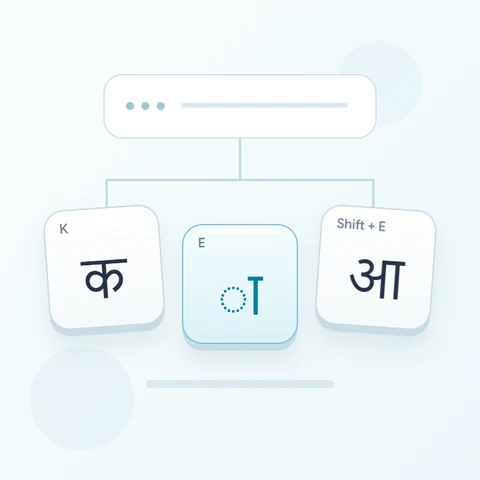

Попробуйте эту клавиатуру: Клавиатура маратхи
Подготовьте отдельную тренировочную строку
Откройте клавиатуру маратхи. Если черновик в браузере уже существует, сохраните его, прежде чем использовать кнопку корзины для начала этого упражнения. Поместите курсор в основной редактор и убедитесь, что Shift, Caps и Alt Gr выключены. Это даст образцу предсказуемую отправную точку.
Найдите K, J и N в подсказках физических позиций. Базовый вывод J — र, в то время как Shift меняет эту позицию на ऱ. Образец представляет собой набор отдельных символов, а не слово, поэтому пробелы помогают сделать сопоставленные формы различимыми.
Введите упражнение из трех символов
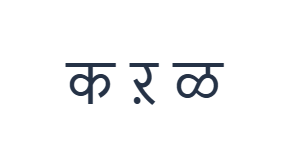
Используйте эти позиции по порядку: K для क; затем Shift + J для ऱ; затем Shift + N для ळ. Добавьте один пробел между каждым выводом. При использовании экранных модификаторов выключайте их перед переходом на другой слой. Полученный текст редактора — क ऱ ळ. Это упражнение с символами, а не слово или перевод.
Для двух смещенных выводов проверяйте активные метки, а не рассматривайте Shift как команду регистра. Держите Shift активным для J и N, затем выключите его. Видимая карта предоставляет эти формы напрямую; она не выводит их из латинского написания.
Проверьте результат перед повторным использованием
Тщательно сравните вторую и третью формы с их клавишами. Если вы выберете один символ для его замены, следующая вставка заменит это выделение. Используйте Undo после случайной замены и сохраните исходное упражнение с пробелами для сравнения файлов.
Перед использованием раскладки для реального текста проверьте покрытие знаков. Сохраненные базовые позиции D и F выводят ॑. Отсутствующие соединительные или гласные символы должны поступать из другого источника ввода; изменение шрифта не может предоставить их или автоматически исправить последовательность.
Сохранить упражнение как изображение PNG
Откройте «Стиль текста» из значка шрифта. Используйте Arial размером 28 пкс, автоматический цвет и направление слева направо. Выключите жирный, курсив, подчеркивание и зачеркивание. Эти настройки применяются ко всему редактору. Шрифт меняет внешний вид, а не сохраненные символы; ваше устройство может использовать резервный шрифт для неподдерживаемых форм. Выберите «Готово», чтобы закрыть диалоговое окно стиля.
Выберите «Сохранить изображение», чтобы сохранить полное упражнение как PNG, с центрированными строками и темным текстом на белом фоне. Откройте файл и сравните его с образцом. Для редактируемой альтернативы выберите «Сохранить Word» (.docx), чтобы создать настоящий .docx, или используйте «Копировать текст» для обычного текста. Эти действия используют весь текст редактора, даже если выбрана только часть.
i2type-marathi.pngi2type-marathi.docx
Советы для этой раскладки
Отличайте сопоставление от написания
Видимый символ может быть доступен, не являясь правильным для конкретного слова. Используйте проверенное написание, когда текст имеет значение, особенно для имен.
Проверяйте цифры отдельно
Базовый ряд цифр начинается с цифр деванагари. Проверьте предполагаемую форму цифры перед смешиванием числа с вашим текстом.
Частые вопросы
Что вставляет Shift с J?
Он вставляет ऱ, в то время как базовая позиция J вставляет र. Это явное альтернативное сопоставление, а не преобразование в верхний регистр.
Можно ли автоматически преобразовать латинские буквы в маратхи?
Эта страница не транслитерирует латинское написание. Выберите отображаемые символы деванагари или вставьте проверенный текст из другого метода ввода.
Что делать, если отсутствует соединительный знак?
Используйте другой подходящий источник ввода для недостающего символа или всего текста, затем вставьте его сюда для редактирования и экспорта.
Попробуйте упражнение для маратхи
Сравните три формы согласных, затем убедитесь, что раскладка содержит знаки, необходимые для вашего текста на маратхи.