Încearcă această tastatură: Tastatură marathi
Pregătiți o linie de exercițiu separată
Deschideți tastatura marathi. Dacă există deja o ciornă în browser, salvați-o înainte de a folosi butonul de ștergere pentru a începe acest exercițiu. Plasați cursorul în editorul principal și asigurați-vă că Shift, Caps și Alt Gr sunt dezactivate. Acest lucru oferă eșantionului un punct de pornire previzibil.
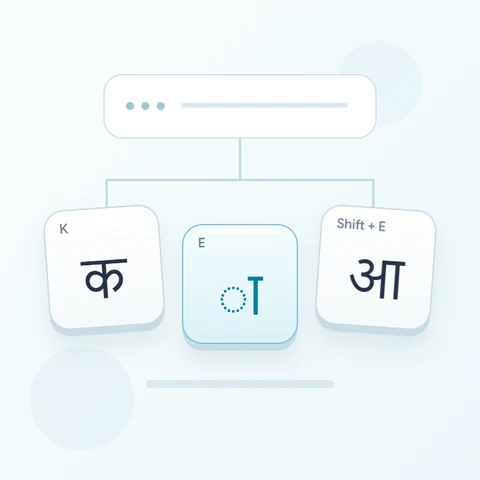
Localizați K, J și N în indiciile de poziție fizică. Ieșirea de bază J este र, în timp ce Shift schimbă acea poziție în ऱ. Eșantionul este un set de caractere separate, nu un cuvânt, așa că spațiile ajută la menținerea formelor mapate distincte.
Introduceți exercițiul cu trei caractere
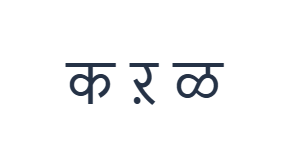
Folosiți aceste poziții în ordine: K pentru क; apoi Shift + J pentru ऱ; apoi Shift + N pentru ळ. Adăugați un spațiu între fiecare ieșire. Când utilizați modificatori pe ecran, dezactivați-i înainte de a trece la un alt strat. Textul rezultat în editor este क ऱ ळ. Acesta este un exercițiu de caractere, nu un cuvânt sau o traducere.
Pentru cele două ieșiri deplasate, inspectați etichetele active în loc să tratați Shift ca o comandă de majuscule. Păstrați Shift activ pentru ambele J și N, apoi dezactivați-l. Harta vizibilă furnizează acele forme direct; nu le deduce dintr-o ortografie romană.
Verificați rezultatul înainte de a-l refolosi
Comparați cu atenție a doua și a treia formă cu tastele lor. Dacă selectați un caracter pentru a-l înlocui, următoarea inserare înlocuiește acea selecție. Utilizați Undo după o înlocuire accidentală și păstrați exercițiul spațiat original pentru compararea fișierelor.
Înainte de a utiliza aspectul pentru textul real, verificați acoperirea semnelor. Pozițiile de bază D și F păstrate scot ambele ॑. Caracterele de unire sau vocalele lipsă trebuie să provină din altă sursă de introducere; schimbarea fontului nu le poate furniza sau repara automat o secvență.
Salvați exercițiul ca imagine PNG
Deschideți Stil text din pictograma fontului. Folosiți Arial la 28 px, culoare Automată și direcție de la stânga la dreapta. Dezactivați aldine, cursive, subliniere și tăiere. Aceste setări se aplică întregului editor. Un font schimbă aspectul, nu caracterele stocate; dispozitivul dvs. poate folosi un font de rezervă pentru formele neacceptate. Alegeți Efectuat pentru a închide dialogul de stil.
Alegeți Salvare imagine pentru a salva exercițiul complet ca PNG, cu linii centrate și text întunecat pe fundal alb. Deschideți fișierul și comparați-l cu eșantionul. Pentru o alternativă editabilă, alegeți Salvare Word (.docx) pentru a crea un .docx real, sau folosiți Copiere text pentru text simplu. Aceste acțiuni folosesc tot textul din editor, chiar și atunci când este selectată doar o parte.
i2type-marathi.pngi2type-marathi.docx
Sfaturi pentru acest layout
Distingeți maparea de ortografie
Un caracter vizibil poate fi disponibil fără a fi corect pentru un anumit cuvânt. Utilizați o ortografie revizuită atunci când textul contează, în special pentru nume.
Inspectați numerele separat
Rândul de numere de bază începe cu cifre Devanagari. Verificați forma numerală dorită înainte de a amesteca un număr cu textul dvs.
Întrebări frecvente
Ce inserează Shift cu J?
Inserează ऱ, în timp ce poziția de bază J inserează र. Aceasta este o mapare alternativă explicită, nu o conversie la majuscule.
Pot fi convertite automat literele romane în marathi?
Această pagină nu transliterează ortografia romană. Alegeți caracterele Devanagari afișate sau lipiți textul revizuit dintr-o altă metodă de introducere.
Ce se întâmplă dacă un semn de unire lipsește?
Utilizați o altă sursă de introducere adecvată pentru caracterul lipsă sau pentru pasajul complet, apoi lipiți-l aici pentru editare și export.
Încercați exercițiul marathi
Comparați cele trei forme de consoane, apoi verificați dacă aspectul acoperă semnele necesare pasajului dvs. marathi real.