Vyskúšať túto klávesnicu: Maráthska klávesnica
Pripravte samostatný cvičný riadok
Otvorte maráthsku klávesnicu. Ak je už otvorený koncept v prehliadači, uložte ho pred použitím tlačidla koša na začatie tohto cvičenia. Umiestnite kurzor do hlavného editora a uistite sa, že Shift, Caps a Alt Gr sú vypnuté. To poskytne ukážke predvídateľný východiskový bod.
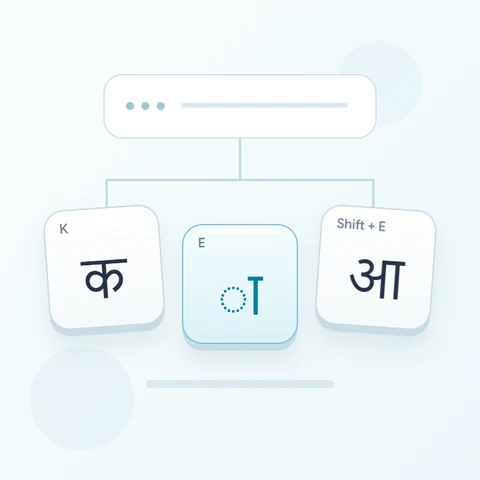
Nájdite K, J a N v pomôckach pre fyzické pozície. Základný výstup J je र, zatiaľ čo Shift zmení túto pozíciu na ऱ. Ukážka je súbor samostatných znakov, nie slovo, takže medzery pomáhajú udržiavať mapované formy rozlíšiteľné.
Zadajte trojznakové cvičenie
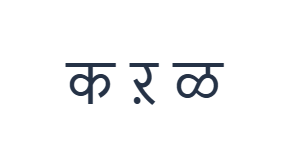
Použite tieto pozície v poradí: K pre क; potom Shift + J pre ऱ; potom Shift + N pre ळ. Medzi každý výstup pridajte jednu medzeru. Pri použití modifikátorov na obrazovke ich pred prechodom na inú vrstvu vypnite. Výsledný text v editore je क ऱ ळ. Ide o cvičenie na znaky, nie o slovo alebo preklad.
Pre dva výstupy so Shiftom skontrolujte aktívne štítky namiesto toho, aby ste Shift považovali za príkaz na veľké písmená. Ponechajte Shift aktívny pre J aj N, potom ho vypnite. Viditeľná mapa poskytuje tieto formy priamo; neodvodzuje ich z rímskeho pravopisu.
Pred opätovným použitím skontrolujte výsledok
Dôkladne porovnajte druhú a tretiu formu s ich klávesmi. Ak vyberiete jeden znak na nahradenie, ďalšie vloženie nahradí tento výber. Po náhodnom nahradení použite Undo a ponechajte pôvodné cvičenie s medzerami pre porovnanie súborov.
Pred použitím rozloženia na skutočný text skontrolujte pokrytie znakov. Zachované základné pozície D a F obe vypisujú ॑. Chýbajúce spájacie alebo samohláskové znaky musia pochádzať z iného vstupného zdroja; zmena písma ich nemôže dodať ani automaticky opraviť sekvenciu.
Uložiť cvičenie ako PNG obrázok
Otvorte Štýl textu z ikony písma. Použite Arial pri 28 px, Automatickú farbu a smer Zľava doprava. Vypnite tučné, kurzívu, podčiarknutie a prečiarknutie. Tieto nastavenia sa vzťahujú na celý editor. Písmo mení vzhľad, nie uložené znaky; vaše zariadenie môže pre nepodporované tvary použiť náhradné písmo. Zvoľte Hotovo pre zatvorenie dialógu štýlu.
Zvoľte Uložiť obrázok pre uloženie kompletného cvičenia ako PNG, so centrovanými riadkami a tmavým textom na bielom pozadí. Otvorte súbor a porovnajte ho s ukážkou. Pre upraviteľnú alternatívu zvoľte Uložiť Word (.docx) pre vytvorenie skutočného .docx, alebo použite Kopírovať text pre čistý text. Tieto akcie použijú celý text editora, aj keď je vybratá len jeho časť.
i2type-marathi.pngi2type-marathi.docx
Tipy pre toto rozloženie
Odlišujte mapovanie od pravopisu
Viditeľný znak môže byť k dispozícii bez toho, aby bol správny pre konkrétne slovo. Keď na texte záleží, najmä pri menách, použite skontrolovaný pravopis.
Skontrolujte čísla samostatne
Základný číselný rad začína číslicami dévanágarí. Pred zmiešaním čísla s textom skontrolujte zamýšľanú formu číslice.
Časté otázky
Čo vloží Shift s J?
Vloží ऱ, zatiaľ čo základná pozícia J vloží र. Toto je explicitné alternatívne mapovanie, nie prevod na veľké písmená.
Dajú sa rímske písmená automaticky previesť na maráthčinu?
Táto stránka neprekladá rímsky pravopis. Vyberte zobrazené znaky dévanágarí alebo vložte skontrolovaný text z inej metódy vstupu.
Čo ak chýba spájací znak?
Použite iný vhodný vstupný zdroj pre chýbajúci znak alebo kompletný text a potom ho vložte sem na úpravu a export.
Vyskúšajte maráthske cvičenie
Porovnajte tri formy spoluhlások a potom overte, či rozloženie pokrýva znaky potrebné pre váš skutočný maráthsky text.