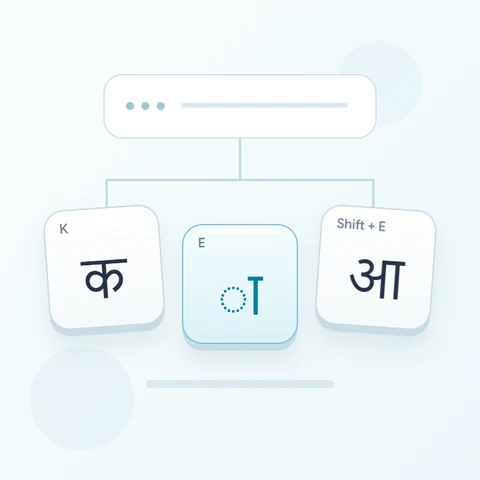

Спробувати цю клавіатуру: Клавіатура маратхі
Підготуйте окремий рядок для практики
Відкрийте клавіатуру маратхі. Якщо в браузері вже є чернетка, збережіть її, перш ніж натиснути кнопку видалення, щоб розпочати цю вправу. Помістіть курсор у головний редактор і переконайтеся, що Shift, Caps та Alt Gr вимкнені. Це забезпечить передбачувану початкову точку для вправи.
Знайдіть K, J та N у підказках фізичних позицій. Базовий вивід J — र, тоді як Shift змінює цю позицію на ऱ. Зразок — це набір окремих символів, а не слово, тому пробіли допомагають розрізняти відображені форми.
Введіть трисимвольне вправу
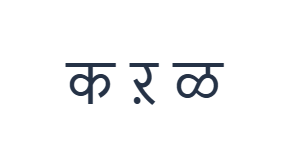
Використовуйте ці позиції по черзі: K для क; потім Shift + J для ऱ; потім Shift + N для ळ. Додавайте один пробіл між кожним виводом. При використанні екранних модифікаторів вимикайте їх перед переходом до іншого шару. Отриманий текст у редакторі: क ऱ ळ. Це вправа на символи, а не на слова чи переклад.
Для двох виводів із Shift перевіряйте активні мітки, а не розглядайте Shift як команду регістру. Тримайте Shift активним для J та N, а потім вимкніть його. Видима карта надає ці форми безпосередньо; вона не виводить їх із латинського написання.
Перевірте результат перед повторним використанням
Уважно порівняйте другу та третю форми з їхніми клавішами. Якщо ви виберете один символ для заміни, наступна вставка замінить це виділення. Використовуйте Undo після випадкової заміни та збережіть оригінальну вправу з пробілами для порівняння файлів.
Перед використанням розкладки для реального тексту перевірте покриття знаків. Збережені базові позиції D та F виводять ॑. Відсутні знаки з'єднання або голосні повинні надходити з іншого джерела введення; зміна шрифту не може надати їх або автоматично виправити послідовність.
Зберегти вправу як зображення PNG
Відкрийте стиль тексту за допомогою значка шрифту. Використовуйте Arial розміром 28 пкс, автоматичний колір та напрямок зліва направо. Вимкніть жирний, курсив, підкреслення та закреслення. Ці налаштування застосовуються до всього редактора. Шрифт змінює зовнішній вигляд, а не збережені символи; ваш пристрій може використовувати резервний шрифт для непідтримуваних форм. Виберіть Готово, щоб закрити діалогове вікно стилю.
Виберіть Зберегти зображення, щоб зберегти повну вправу як PNG, з центрованими рядками та темним текстом на білому фоні. Відкрийте файл і порівняйте його зі зразком. Для альтернативи, яку можна редагувати, виберіть Зберегти Word (.docx), щоб створити справжній .docx, або скористайтеся Копіювати текст для звичайного тексту. Ці дії використовують весь текст редактора, навіть якщо виділено лише його частину.
i2type-marathi.pngi2type-marathi.docx
Поради для цієї розкладки
Відрізняйте відображення від правопису
Видимий символ може бути доступним, не будучи правильним для конкретного слова. Використовуйте перевірений правопис, коли текст має значення, особливо для імен.
Перевіряйте цифри окремо
Базовий ряд цифр починається з цифр деванагарі. Перевірте потрібну форму цифри перед змішуванням числа з вашим текстом.
Поширені запитання
Що вставляє Shift з J?
Він вставляє ऱ, тоді як базова позиція J вставляє र. Це явне альтернативне відображення, а не перетворення на великі літери.
Чи можна автоматично перетворити латинські літери на маратхі?
Ця сторінка не транслітерує латинське написання. Виберіть відображені символи деванагарі або вставте перевірений текст з іншого методу введення.
Що робити, якщо знак з'єднання відсутній?
Використовуйте інше відповідне джерело введення для відсутнього символу або повного тексту, а потім вставте його сюди для редагування та експорту.
Спробуйте вправу з маратхі
Порівняйте три форми приголосних, а потім перевірте, чи розкладка охоплює знаки, необхідні для вашого реального тексту маратхі.