Bu klavyeyi deneyin: Marathi Klavye
Ayrı bir alıştırma satırı hazırlayın
Marathi klavyesini açın. Eğer bir tarayıcı taslağı zaten mevcutsa, bu alıştırmaya başlamadan önce çöp kutusu düğmesini kullanarak onu kaydedin. İmleci ana düzenleyiciye getirin ve Shift, Caps ve Alt Gr tuşlarının kapalı olduğundan emin olun. Bu, örneğe öngörülebilir bir başlangıç noktası sağlar.
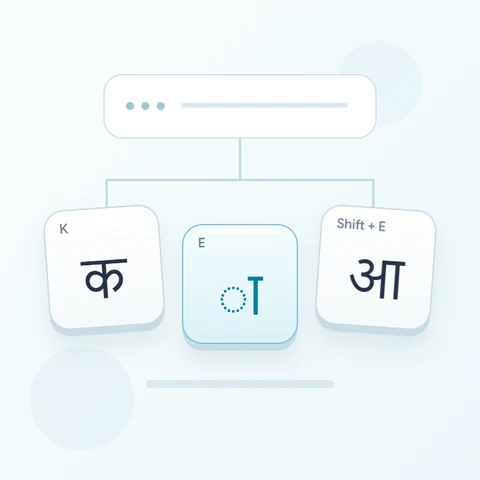
Fiziksel konum ipuçlarında K, J ve N'yi bulun. Temel J çıktısı र iken, Shift bu konumu ऱ olarak değiştirir. Örnek, bir kelime değil, ayrı karakterler kümesidir, bu nedenle boşluklar eşlenmiş formları ayırt edilebilir tutmaya yardımcı olur.
Üç karakterli alıştırmayı girin
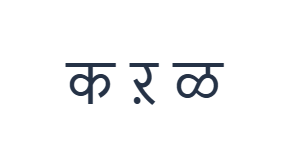
क için K; ardından ऱ için Shift + J; ardından ळ için Shift + N konumlarını sırayla kullanın. Her çıktı arasına bir Boşluk ekleyin. Ekran üstü değiştiricileri kullanırken, farklı bir katmana geçmeden önce bunları kapatın. Ortaya çıkan düzenleyici metni क ऱ ळ şeklindedir. Bu bir karakter alıştırmasıdır, bir kelime veya çeviri değildir.
İki kaydırılmış çıktı için, Shift'i bir büyük harf komutu olarak ele almak yerine aktif etiketleri inceleyin. Hem J hem de N için Shift'i aktif tutun, ardından kapatın. Görünür harita bu formları doğrudan sağlar; bunları Roma yazımından çıkarmaz.
Yeniden kullanmadan önce sonucu kontrol edin
İkinci ve üçüncü formları tuşlarıyla dikkatlice karşılaştırın. Değiştirmek için bir karakter seçerseniz, bir sonraki ekleme o seçimin yerini alır. Yanlışlıkla yapılan bir değiştirmeden sonra Geri Al'ı kullanın ve dosya karşılaştırması için orijinal boşluklu alıştırmayı koruyun.
Düzeni gerçek metin için kullanmadan önce işaret kapsamını kontrol edin. Korunan temel D ve F konumlarının her ikisi de ॑ çıktısını verir. Eksik birleştirme veya sesli harf karakterleri başka bir giriş kaynağından gelmelidir; yazı tipini değiştirmek onları sağlayamaz veya bir diziyi otomatik olarak onaramaz.
Alıştırmayı bir PNG görseli olarak kaydedin
Yazı tipi simgesinden Metin stili'ni açın. 28 px boyutunda Arial kullanın, Otomatik renk ve Soldan sağa yönlendirmeyi seçin. Kalın, italik, altı çizili ve üstü çizili seçeneklerini kapatın. Bu ayarlar tüm düzenleyici için geçerlidir. Yazı tipi görünümü değiştirir, depolanan karakterleri değil; cihazınız desteklenmeyen şekiller için yedek bir yazı tipi kullanabilir. Stil iletişim kutusunu kapatmak için Bitti'yi seçin.
Tüm alıştırmayı, ortalanmış satırlar ve beyaz arka plan üzerinde koyu metin ile bir PNG olarak kaydetmek için Görseli kaydet'i seçin. Dosyayı açın ve örnekle karşılaştırın. Düzenlenebilir bir alternatif için, gerçek bir .docx oluşturmak üzere Word (.docx) olarak kaydet'i seçin veya düz metin için Metni kopyala'yı kullanın. Bu işlemler, sadece bir kısmı seçilmiş olsa bile tüm düzenleyici metnini kullanır.
i2type-marathi.pngi2type-marathi.docx
Bu düzen için ipuçları
Eşlemeyi yazım kurallarından ayırt edin
Görünür bir karakter, belirli bir kelime için doğru olmadan da mevcut olabilir. Metin önemli olduğunda, özellikle isimler için gözden geçirilmiş bir yazım kullanın.
Sayıları ayrı ayrı inceleyin
Temel sayı satırı Devanagari rakamlarıyla başlar. Bir sayıyı metninizle karıştırmadan önce amaçlanan rakam biçimini kontrol edin.
Sıkça sorulan sorular
Shift ile J ne ekler?
ऱ ekler, temel J konumu ise र ekler. Bu, büyük harf dönüştürme değil, açık bir alternatif eşlemedir.
Roma harfleri otomatik olarak Marathi'ye dönüştürülebilir mi?
Bu sayfa Roma yazımını çevirmez. Görüntülenen Devanagari karakterlerini seçin veya başka bir giriş yönteminden gözden geçirilmiş metni yapıştırın.
Bir birleştirme işareti eksikse ne olur?
Eksik karakter veya metnin tamamı için başka bir uygun giriş kaynağı kullanın, ardından düzenlemek ve dışa aktarmak için buraya yapıştırın.
Marathi alıştırmasını deneyin
Üç ünsüz biçimini karşılaştırın, ardından klavye düzeninin gerçek Marathi metniniz için gereken işaretleri kapsadığını doğrulayın.