

Încearcă această tastatură: Tastatură Konkani
Pregătiți o linie de exercițiu separată
Deschide tastatura Konkani. Dacă există deja o ciornă în browser, salveaz-o înainte de a folosi butonul de ștergere pentru a începe acest exercițiu. Pune cursorul în editorul principal și asigură-te că Shift, Caps și Alt Gr sunt dezactivate. Acest lucru oferă eșantionului un punct de pornire previzibil.
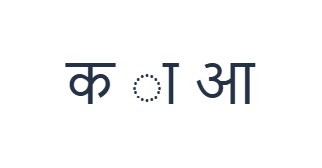
Eșantionul separă în mod deliberat consoana क, semnul ा și vocala independentă आ prin spații. Nu este un cuvânt format corect. Acest lucru menține cele trei mapări vizibile, astfel încât să poți compara semnul și litera înainte de a le folosi într-un text real.
Introduceți exercițiul cu trei caractere
Folosește aceste poziții în ordine: K pentru क; apoi E pentru ा; apoi Shift + E pentru आ. Adaugă un spațiu între fiecare rezultat. Când folosești modificatori pe ecran, dezactivează-i înainte de a trece la un alt strat. Textul rezultat în editor este क ा आ. Este un exercițiu de caractere, nu un cuvânt sau o traducere.
E și Shift cu E reprezintă comparația centrală: ele produc ा și, respectiv, आ. Un semn afișat singur poate apărea cu o formă de tip substituent furnizată de font. Acea afișare nu înseamnă că tastatura a creat automat silaba corespunzătoare sau a reparat ordinea caracterelor.
Verificați rezultatul înainte de a-l refolosi
Înainte de a compune un pasaj mai lung, inspectează caracterele necesare pe ambele straturi. Pozițiile de bază reținute D și F introduc ambele ॑; ele nu sunt substituenți pentru o vocală lipsă sau un caracter de unire. Folosește o altă metodă de introducere pentru orice formă necesară pe care harta vizibilă nu o conține.
Pentru scrierea propriu-zisă, introdu o secvență de caractere revizuită în loc să rearanjezi semnele până când ecranul pare plauzibil. Fonturile modelează secvența pe care o furnizezi. Copierea acelui text într-o altă aplicație poate expune o secvență incorectă, chiar dacă afișarea originală din browser părea acceptabilă.
Salvați exercițiul ca imagine PNG
Deschideți Stil text din pictograma fontului. Folosiți Arial la 28 px, culoare Automată și direcție de la stânga la dreapta. Dezactivați aldine, cursive, subliniere și tăiere. Aceste setări se aplică întregului editor. Un font schimbă aspectul, nu caracterele stocate; dispozitivul dvs. poate folosi un font de rezervă pentru formele neacceptate. Alegeți Efectuat pentru a închide dialogul de stil.
Alegeți Salvare imagine pentru a salva exercițiul complet ca PNG, cu linii centrate și text întunecat pe fundal alb. Deschideți fișierul și comparați-l cu eșantionul. Pentru o alternativă editabilă, alegeți Salvare Word (.docx) pentru a crea un .docx real, sau folosiți Copiere text pentru text simplu. Aceste acțiuni folosesc tot textul din editor, chiar și atunci când este selectată doar o parte.
i2type-konkani.pngi2type-konkani.docx
Sfaturi pentru acest layout
Tratează Shift ca pe un strat diferit
Shift nu înseamnă majusculă în acest exercițiu. Acesta selectează alte forme mapate, inclusiv vocale independente. Verifică etichetele modificate înainte de a apăsa o tastă.
Revizuiește înainte de a construi un document
Testează semnele lipsă din timp, mai ales dacă textul necesită forme unite. Este mai ușor să alegi o sursă de introducere diferită înainte de a scrie un pasaj întreg decât după formatarea acestuia.
Întrebări frecvente
Este eșantionul spațiat un cuvânt în Konkani?
Nu. Este o comparație de caractere reproductibilă care arată क, ा și आ separat. Elimină sau adaugă spații în textul real conform scrierii intenționate.
Pot tasta o scriere romană și să obțin Devanagari?
Această pagină nu oferă transliterare cu litere romane. Simbolurile mari de pe tastele vizibile arată caracterele exacte introduse.
Ce ar trebui să fac când lipsește un semn necesar?
Introdu textul complet cu o altă metodă de introducere adecvată și lipește-l în editor. Poți apoi să folosești aceleași controale de stilizare, copiere și descărcare.
Încearcă exercițiul pentru Konkani
Compară mai întâi semnul și vocala independentă, apoi alege un flux de lucru de introducere care furnizează fiecare caracter de care are nevoie textul tău în Konkani.


