

Experimente este teclado: Teclado Concani
Prepare uma linha de prática separada
Abra o teclado concani. Se um rascunho do navegador já estiver presente, salve-o antes de usar o botão da lixeira para iniciar este exercício. Coloque o cursor no editor principal e certifique-se de que Shift, Caps e Alt Gr estejam desativados. Isso dá ao exemplo um ponto de partida previsível.
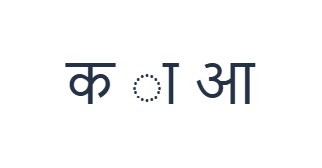
O exemplo separa deliberadamente a consoante क, o sinal ा e a vogal independente आ com espaços. Não é uma palavra formada corretamente. Isso mantém os três mapeamentos visíveis para que você possa comparar o sinal e a letra antes de usá-los em um texto real.
Insira o exercício de três caracteres
Use estas posições na ordem: K para क; depois E para ा; depois Shift + E para आ. Adicione um espaço entre cada saída. Ao usar modificadores na tela, desative-os antes de passar para uma camada diferente. O texto resultante no editor é क ा आ. É um exercício de caracteres, não uma palavra ou tradução.
E e Shift com E são a comparação central: eles produzem ा e आ, respectivamente. Um sinal mostrado sozinho pode aparecer com uma forma semelhante a um marcador fornecida pela fonte. Essa exibição não significa que o teclado criou automaticamente a sílaba apropriada ou corrigiu a ordem dos caracteres.
Verifique o resultado antes de reutilizá-lo
Antes de compor um texto mais longo, inspecione os caracteres necessários em ambas as camadas. As posições base D e F retidas inserem ॑; elas não substituem uma vogal ausente ou um caractere de junção. Use outro método de entrada para qualquer forma necessária que o mapa visível não possua.
Para a escrita real, insira uma sequência de caracteres revisada em vez de reorganizar os sinais até que a tela pareça plausível. As fontes moldam a sequência que você fornece. Copiar esse texto para outro aplicativo pode expor uma sequência incorreta, mesmo que a exibição original no navegador parecesse aceitável.
Salve o exercício como uma imagem PNG
Abra o Estilo de texto no ícone de fonte. Use Arial em 28 px, cor Automática e direção da esquerda para a direita. Desative negrito, itálico, sublinhado e tachado. Essas configurações se aplicam a todo o editor. Uma fonte altera a aparência, não os caracteres armazenados; seu dispositivo pode usar uma fonte de fallback para formas não suportadas. Escolha Concluído para fechar a caixa de diálogo de estilo.
Escolha Salvar imagem para salvar o exercício completo como um PNG, com linhas centralizadas e texto escuro em fundo branco. Abra o arquivo e compare-o com a amostra. Para uma alternativa editável, escolha Salvar Word (.docx) para criar um .docx real, ou use Copiar texto para texto simples. Essas ações usam todo o texto do editor, mesmo quando apenas parte está selecionada.
i2type-konkani.pngi2type-konkani.docx
Dicas para este layout
Trate o Shift como uma camada diferente
Shift não significa maiúsculas neste exercício. Ele seleciona outras formas mapeadas, incluindo vogais independentes. Verifique os rótulos alterados antes de pressionar uma tecla.
Revise antes de criar um documento
Teste sinais ausentes precocemente, especialmente se o texto precisar de formas unidas. É mais fácil escolher uma fonte de entrada diferente antes de escrever um texto inteiro do que depois de formatá-lo.
Perguntas comuns
A amostra com espaços é uma palavra em concani?
Não. É uma comparação de caracteres reproduzível mostrando क, ा e आ separadamente. Remova ou adicione espaços no texto real de acordo com a escrita pretendida.
Posso digitar uma grafia romana e obter devanágari?
Esta página não fornece transliteração de letras romanas. Os símbolos grandes nas teclas visíveis mostram os caracteres exatos inseridos.
O que devo fazer quando um sinal necessário estiver faltando?
Insira o texto completo com outro método de entrada adequado e cole-o no editor. Você pode então usar os mesmos controles de estilo, cópia e download.
Experimente o exercício de concani
Compare primeiro o sinal e a vogal independente, depois escolha um fluxo de trabalho de entrada que forneça todos os caracteres que seu texto em concani exige.


