

Próbálja ki ezt a billentyűzetet: Konkani billentyűzet
Készítsen elő egy külön gyakorlósort
Nyissa meg a konkani billentyűzetet. Ha már létezik böngészőbeli piszkozat, mentse el, mielőtt a kuka gombbal elkezdené ezt a gyakorlatot. Helyezze a kurzort a fő szerkesztőbe, és győződjön meg róla, hogy a Shift, a Caps és a Alt Gr ki van kapcsolva. Ez kiszámítható kiindulópontot ad a mintához.
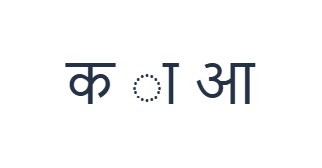
A minta szándékosan szóközökkel választja el a क mássalhangzót, a ा jelet és a आ önálló magánhangzót. Ez nem egy helyesen képzett szó. Így a három leképezés látható marad, így összehasonlíthatja a jelet és a betűt, mielőtt valódi szövegben használná őket.
Írja be a háromkarakteres gyakorlatot
Használja ezeket a pozíciókat sorrendben: K a क-hoz; majd E a ा-hez; majd Shift + E a आ-höz. Helyezzen el egy szóközt minden kimenet között. Ha képernyőn megjelenő módosítókat használ, kapcsolja ki őket, mielőtt másik rétegre váltana. Az eredményül kapott szerkesztői szöveg: क ा आ. Ez egy karaktergyakorlat, nem egy szó vagy fordítás.
Az E és a Shift + E a központi összehasonlítás: ezek rendre a ा és आ karaktereket hozzák létre. Az önmagában megjelenített jel a betűtípus által biztosított helyőrzőhöz hasonló alakban jelenhet meg. Ez a megjelenítés nem jelenti azt, hogy a billentyűzet automatikusan létrehozta a megfelelő szótagot vagy kijavította a karakterek sorrendjét.
Ellenőrizze az eredményt az újrafelhasználás előtt
Hosszabb szöveg írása előtt vizsgálja meg a szükséges karaktereket mindkét rétegen. A megtartott alap D és F pozíciók mindkettő ॑ karaktert szúr be; ezek nem helyettesítik a hiányzó magánhangzót vagy összekötő karaktert. Használjon más beviteli módot minden olyan szükséges formához, amely a látható térképen hiányzik.
A tényleges íráshoz egy ellenőrzött karaktersorozatot vigyen be, ahelyett, hogy addig rendezgetné a jeleket, amíg a képernyő hihetőnek nem tűnik. A betűtípusok formázzák az Ön által megadott sorrendet. A szöveg más alkalmazásba történő másolása felfedheti a helytelen sorrendet, még akkor is, ha az eredeti böngészőbeli megjelenítés elfogadhatónak tűnt.
Mentse a gyakorlatot PNG képként
Nyissa meg a Szövegstílust a betűtípus ikonból. Használja a Arial betűtípust 28 px méretben, Automatikus színnel és Balról jobbra iránnyal. Kapcsolja ki a félkövér, dőlt, aláhúzott és áthúzott formázást. Ezek a beállítások az egész szerkesztőre vonatkoznak. A betűtípus a megjelenést változtatja meg, nem a tárolt karaktereket; eszköze tartalék betűtípust használhat a nem támogatott alakzatokhoz. Válassza a Kész (Done) lehetőséget a stílus párbeszédpanel bezárásához.
Válassza a Kép mentése lehetőséget a teljes gyakorlat PNG formátumban történő mentéséhez, középre igazított sorokkal és sötét szöveggel fehér háttéren. Nyissa meg a fájlt, és hasonlítsa össze a mintával. Szerkeszthető alternatívaként válassza a Word mentése (.docx) lehetőséget egy valódi .docx létrehozásához, vagy használja a Szöveg másolása (Copy text) funkciót az egyszerű szöveghez. Ezek a műveletek az összes szerkesztői szöveget használják, még akkor is, ha csak egy rész van kijelölve.
i2type-konkani.pngi2type-konkani.docx
Tippek ehhez a kiosztáshoz
Kezelje a Shiftet külön rétegként
A Shift ebben a gyakorlatban nem nagybetűt jelent. Más leképezett formákat választ ki, beleértve az önálló magánhangzókat is. Ellenőrizze a megváltozott címkéket, mielőtt megnyomna egy billentyűt.
Ellenőrizze a dokumentum összeállítása előtt
Tesztelje a hiányzó jeleket korán, különösen, ha a szöveg összetett formákat igényel. Könnyebb más beviteli forrást választani egy teljes szövegrész megírása előtt, mint a formázás után.
Gyakori kérdések
A szóközzel elválasztott minta egy konkani szó?
Nem. Ez egy reprodukálható karakter-összehasonlítás, amely külön-külön mutatja a क, ा és आ karaktereket. A szóközöket a valódi szövegben a szándékolt írásmódnak megfelelően távolítsa el vagy adja hozzá.
Beírhatok latin betűs írásmódot, és kaphatok dévanágarit?
Ez az oldal nem biztosít latin betűs átírást. A látható billentyűkön lévő nagy szimbólumok a pontosan beillesztett karaktereket mutatják.
Mit tegyek, ha egy szükséges jel hiányzik?
Írja be a teljes szöveget egy másik megfelelő beviteli módszerrel, és illessze be a szerkesztőbe. Ezután ugyanazokat a stílus-, másolási és letöltési vezérlőket használhatja.
Próbálja ki a konkani gyakorlatot
Először hasonlítsa össze a jelet és az önálló magánhangzót, majd válasszon olyan beviteli munkafolyamatot, amely minden karaktert biztosít, amire a konkani szövegéhez szüksége van.


