

Wypróbuj tę klawiaturę: Klawiatura konkani
Przygotuj oddzielny wiersz ćwiczeniowy
Otwórz klawiaturę konkani. Jeśli w przeglądarce istnieje już szkic, zapisz go przed użyciem przycisku kosza, aby rozpocząć to ćwiczenie. Umieść kursor w głównym edytorze i upewnij się, że Shift, Caps i Alt Gr są wyłączone. Zapewnia to przewidywalny punkt wyjścia dla próbki.
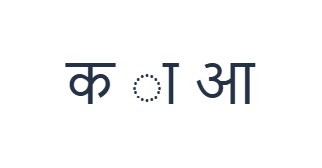
Próbka celowo oddziela spółgłoskę क, znak ा i samodzielną samogłoskę आ za pomocą spacji. Nie jest to poprawnie sformułowane słowo. Dzięki temu trzy mapowania pozostają widoczne, co pozwala porównać znak i literę przed użyciem ich w rzeczywistym tekście.
Wprowadź trzyznakowe ćwiczenie
Użyj tych pozycji w kolejności: K dla क; następnie E dla ा; następnie Shift + E dla आ. Dodaj jedną spację między każdym znakiem. Używając modyfikatorów ekranowych, wyłącz je przed przejściem do innej warstwy. Wynikowy tekst w edytorze to क ा आ. Jest to ćwiczenie znaków, a nie słowo czy tłumaczenie.
E oraz Shift z E stanowią centralne porównanie: tworzą odpowiednio ा i आ. Znak pokazany samodzielnie może pojawić się z kształtem przypominającym symbol zastępczy dostarczonym przez czcionkę. Taki wyświetlany znak nie oznacza, że klawiatura automatycznie utworzyła odpowiednią sylabę lub naprawiła kolejność znaków.
Sprawdź wynik przed ponownym użyciem
Przed napisaniem dłuższego fragmentu sprawdź wymagane znaki na obu warstwach. Zachowane pozycje podstawowe D i F wstawiają ॑; nie są one zamiennikami brakującej samogłoski lub znaku łączącego. Użyj innej metody wprowadzania dla każdej wymaganej formy, której brakuje na widocznej mapie.
W przypadku właściwego pisania wprowadzaj zweryfikowaną sekwencję znaków, zamiast zmieniać układ znaków, aż ekran zacznie wyglądać wiarygodnie. Czcionki kształtują dostarczoną sekwencję. Skopiowanie tego tekstu do innej aplikacji może ujawnić nieprawidłową sekwencję, nawet jeśli oryginalny widok w przeglądarce wyglądał poprawnie.
Zapisz ćwiczenie jako obraz PNG
Otwórz styl tekstu z ikony czcionki. Użyj Arial w rozmiarze 28 px, koloru automatycznego i kierunku od lewej do prawej. Wyłącz pogrubienie, kursywę, podkreślenie i przekreślenie. Te ustawienia dotyczą całego edytora. Czcionka zmienia wygląd, a nie zapisane znaki; Twoje urządzenie może używać czcionki zastępczej dla nieobsługiwanych kształtów. Wybierz Gotowe, aby zamknąć okno stylu.
Wybierz Zapisz obraz, aby zapisać kompletne ćwiczenie jako PNG, z wyśrodkowanymi liniami i ciemnym tekstem na białym tle. Otwórz plik i porównaj go z próbką. Aby uzyskać edytowalną alternatywę, wybierz Zapisz Word (.docx), aby utworzyć prawdziwy .docx, lub użyj Kopiuj tekst dla zwykłego tekstu. Te akcje używają całego tekstu edytora, nawet jeśli zaznaczona jest tylko jego część.
i2type-konkani.pngi2type-konkani.docx
Wskazówki dla tego układu
Traktuj Shift jako oddzielną warstwę
Shift w tym ćwiczeniu nie oznacza wielkich liter. Wybiera inne zmapowane formy, w tym samodzielne samogłoski. Sprawdź zmienione etykiety przed naciśnięciem klawisza.
Sprawdź przed utworzeniem dokumentu
Testuj brakujące znaki wcześnie, zwłaszcza jeśli tekst wymaga form łączonych. Łatwiej jest wybrać inne źródło wprowadzania przed napisaniem całego fragmentu niż po jego sformatowaniu.
Częste pytania
Czy próbka ze spacjami to słowo w języku konkani?
Nie. Jest to powtarzalne porównanie znaków pokazujące क, ा i आ oddzielnie. Usuń lub dodaj spacje w rzeczywistym tekście zgodnie z zamierzonym zapisem.
Czy mogę wpisać pisownię łacińską i uzyskać dewanagari?
Ta strona nie zapewnia transliteracji liter łacińskich. Duże symbole na widocznych klawiszach pokazują dokładnie wstawiane znaki.
Co zrobić, gdy brakuje wymaganego znaku?
Wprowadź pełny tekst za pomocą innej odpowiedniej metody wprowadzania i wklej go do edytora. Następnie możesz użyć tych samych kontrolek stylizacji, kopiowania i pobierania.
Wypróbuj ćwiczenie dla języka konkani
Najpierw porównaj znak i samodzielną samogłoskę, a następnie wybierz przepływ pracy wprowadzania, który dostarcza każdy znak wymagany przez Twój tekst w języku konkani.


