Bu klavyeyi deneyin: Özbekçe Klavye
Ayrı bir alıştırma satırı hazırlayın
Özbekçe klavyeyi açın. Eğer bir tarayıcı taslağı zaten mevcutsa, bu alıştırmaya başlamak için çöp kutusu düğmesini kullanmadan önce kaydedin. İmleci ana düzenleyiciye yerleştirin ve Shift, Caps ve Alt Gr tuşlarının kapalı olduğundan emin olun. Bu, örneğe öngörülebilir bir başlangıç noktası sağlar.
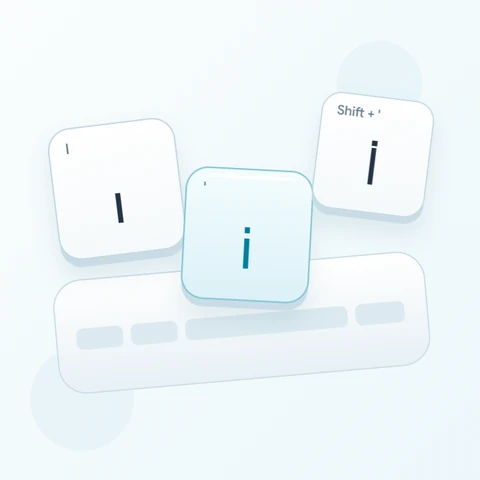
ў için O, қ için S ve ғ için eksi işaretini bulun. Son konum birçok fiziksel klavyede noktalama işareti gibi görünür, ancak buradaki temel eşlemesi bir harftir. Alıştırma, Ғ için eksi ile Shift tuşunu kullanır ve üç çıktıyı ayrı tutar.
Üç karakterli alıştırmayı girin
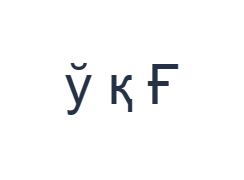
Bu konumları sırasıyla kullanın: ў için O; ardından қ için S; ardından Ғ için Shift + -. Her çıktı arasına bir Boşluk ekleyin. Ekran üstü değiştiricileri kullanırken, farklı bir katmana geçmeden önce bunları kapatın. Ortaya çıkan düzenleyici metni ў қ Ғ şeklindedir. Bu bir karakter alıştırmasıdır, kelime veya çeviri değildir.
Shift tuşunu yalnızca son Ғ için açık tutun, ardından kapatın. Farklı bir çıktı görünürse, tekrar denemeden önce görünür katmanı inceleyin. Küçük Latin ipuçları fiziksel konumları tanımlar; düzenleyicinin Özbekçeye dönüştürdüğü bir Roma yazımını tanımlamazlar.
Yeniden kullanmadan önce sonucu kontrol edin
Üç harfi örnekle karşılaştırın ve son büyük harfi onaylayın. Gerçek metin için isimleri ve yazımı gözden geçirilmiş bir kaynağa göre kontrol edin. Tanıdık görünen bir glif farklı bir saklanan karakter olabilir, bu nedenle bir harfi sadece diğeri yakın göründüğü için değiştirmeyin.
Alıcı Latin alfabesiyle Özbekçe gerektiriyorsa, uygun bir giriş kaynağı kullanın ve istenen metni yapıştırın. Bu klavyeyi seçmek veya yazı tipini değiştirmek mevcut içeriği harf çevirisine tabi tutmaz. Kopyalama ve indirme işlemleri, düzenleyicide zaten bulunan alfabeyi ve karakter dizisini korur.
Alıştırmayı bir PNG görseli olarak kaydedin
Yazı tipi simgesinden Metin stili'ni açın. 28 px boyutunda Arial kullanın, Otomatik renk ve Soldan sağa yönlendirmeyi seçin. Kalın, italik, altı çizili ve üstü çizili seçeneklerini kapatın. Bu ayarlar tüm düzenleyici için geçerlidir. Yazı tipi görünümü değiştirir, depolanan karakterleri değil; cihazınız desteklenmeyen şekiller için yedek bir yazı tipi kullanabilir. Stil iletişim kutusunu kapatmak için Bitti'yi seçin.
Tüm alıştırmayı, ortalanmış satırlar ve beyaz arka plan üzerinde koyu metin ile bir PNG olarak kaydetmek için Görseli kaydet'i seçin. Dosyayı açın ve örnekle karşılaştırın. Düzenlenebilir bir alternatif için, gerçek bir .docx oluşturmak üzere Word (.docx) olarak kaydet'i seçin veya düz metin için Metni kopyala'yı kullanın. Bu işlemler, sadece bir kısmı seçilmiş olsa bile tüm düzenleyici metnini kullanır.
i2type-uzbek.pngi2type-uzbek.docx
Bu düzen için ipuçları
Gerekli alfabeyi onaylayın
Uzun bir belge hazırlamadan önce Kiril veya Latin metnine mi ihtiyaç duyulduğuna karar verin. Bu sayfanın görünür doğrudan eşlemeleri Kirildir.
Üst satır noktalama işaretlerini kontrol edin
Eksi ve eşittir işaretleri temel katmanda ғ ve ҳ sağlar. Görev gerçekten noktalama işareti gerektirdiğinde mevcut alternatifleri inceleyin.
Sıkça sorulan sorular
қ ve ғ nerede?
S, қ karakterini ekler ve eksi işareti temel katmanda ғ karakterini ekler. Shift, görüntülenen büyük harf biçimlerini sağlar.
Bu, Latin Özbekçe yazımını dönüştürür mü?
Hayır. Eşlenmiş Kiril karakterlerini ekler. Amaçlanan metni kendiniz sağlayın veya başka bir giriş kaynağından yapıştırın.
Word seçilen Kiril harflerini koruyacak mı?
.docx, girilen karakterleri koruyan düzenlenebilir metin içerir. Başka bir cihaz farklı bir yazı tipi kullanabileceğinden, onu açın ve oluşturmayı gözden geçirin.
Özbekçe alıştırmasını deneyin
Üç harfli testi kullanın, ardından okuyucunuzun veya hedefinizin gerektirdiği alfabede gözden geçirilmiş metni hazırlayın.