Experimente este teclado: Teclado uzbeque
Prepare uma linha de prática separada
Abra o teclado uzbeque. Se um rascunho do navegador já estiver presente, salve-o antes de usar o botão da lixeira para iniciar este exercício. Coloque o cursor no editor principal e certifique-se de que Shift, Caps e Alt Gr estejam desativados. Isso dá à amostra um ponto de partida previsível.
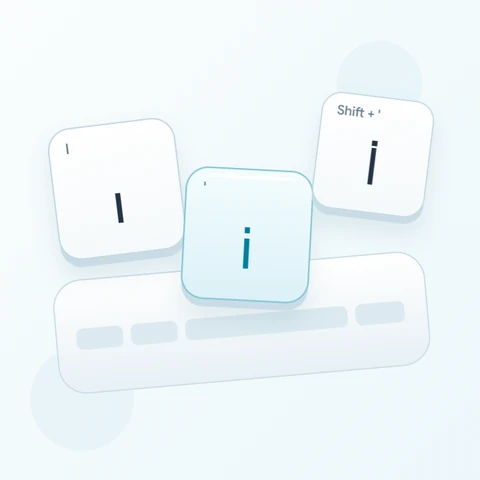
Encontre O para ў, S para қ e menos para ғ. A última posição parece pontuação em muitos teclados físicos, mas seu mapeamento base aqui é uma letra. O exercício usa Shift com menos para Ғ e mantém as três saídas separadas.
Insira o exercício de três caracteres
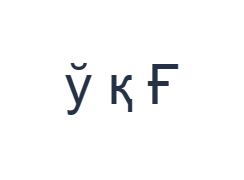
Use estas posições em ordem: O para ў; depois S para қ; depois Shift + - para Ғ. Adicione um Espaço entre cada saída. Ao usar modificadores na tela, desligue-os antes de passar para uma camada diferente. O texto resultante no editor é ў қ Ғ. É um exercício de caracteres, não uma palavra ou tradução.
Ligue o Shift apenas para o Ғ final, depois desligue-o. Se uma saída diferente aparecer, inspecione a camada visível antes de tentar novamente. As pequenas dicas em latim identificam posições físicas; elas não descrevem uma grafia romana que o editor converte em uzbeque.
Verifique o resultado antes de reutilizá-lo
Compare as três letras com o exemplo e confirme a maiúscula final. Para texto real, verifique nomes e ortografia em relação a uma fonte revisada. Um glifo de aparência familiar pode ser um caractere armazenado diferente, portanto, não substitua uma letra apenas porque outra parece próxima.
Se o destinatário exigir uzbeque em script latino, use uma fonte de entrada apropriada e cole o texto desejado. Selecionar este teclado ou alterar uma fonte não translitera o conteúdo existente. Copiar e baixar preservam o script e a sequência de caracteres já presentes no editor.
Salve o exercício como uma imagem PNG
Abra o Estilo de texto no ícone de fonte. Use Arial em 28 px, cor Automática e direção da esquerda para a direita. Desative negrito, itálico, sublinhado e tachado. Essas configurações se aplicam a todo o editor. Uma fonte altera a aparência, não os caracteres armazenados; seu dispositivo pode usar uma fonte de fallback para formas não suportadas. Escolha Concluído para fechar a caixa de diálogo de estilo.
Escolha Salvar imagem para salvar o exercício completo como um PNG, com linhas centralizadas e texto escuro em fundo branco. Abra o arquivo e compare-o com a amostra. Para uma alternativa editável, escolha Salvar Word (.docx) para criar um .docx real, ou use Copiar texto para texto simples. Essas ações usam todo o texto do editor, mesmo quando apenas parte está selecionada.
i2type-uzbek.pngi2type-uzbek.docx
Dicas para este layout
Confirme o script necessário
Decida se o texto cirílico ou latino é necessário antes de preparar um documento longo. Os mapeamentos diretos visíveis desta página são cirílicos.
Verifique a pontuação da linha superior
Menos e igual fornecem ғ e ҳ na camada base. Inspecione as alternativas disponíveis quando a tarefa realmente precisar de pontuação.
Perguntas comuns
Onde estão қ e ғ?
S insere қ e menos insere ғ na camada base. Shift fornece as formas maiúsculas exibidas.
Isso converte a ortografia uzbeque latina?
Não. Ele insere os caracteres cirílicos mapeados. Forneça o texto pretendido ou cole-o de outra fonte de entrada.
O Word manterá as letras cirílicas escolhidas?
O .docx contém texto editável preservando os caracteres inseridos. Abra-o e revise a renderização, pois outro dispositivo pode usar uma fonte diferente.
Experimente o exercício de uzbeque
Use o teste de três letras e, em seguida, prepare o texto revisado no script exigido pelo seu leitor ou destino.