Preizkusite to tipkovnico: Uzbeška tipkovnica
Pripravite ločeno vadbeno vrstico
Odprite uzbeško tipkovnico. Če je osnutek v brskalniku že prisoten, ga shranite, preden uporabite gumb za smeti, da začnete to vajo. Postavite kazalko v glavni urejevalnik in se prepričajte, da so Shift, Caps in Alt Gr izklopljeni. To daje vzorcu predvidljivo izhodišče.
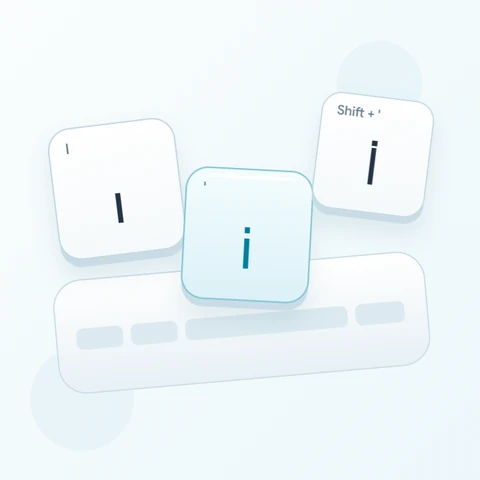
Poiščite O za ў, S za қ in minus za ғ. Zadnji položaj je na mnogih fizičnih tipkovnicah videti kot ločilo, vendar je njegova osnovna preslikava tukaj črka. Vaja uporablja Shift z minusom za Ғ in ohranja tri izhode ločene.
Vnesite tričrkovno vajo
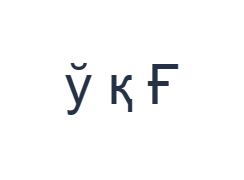
Uporabite te položaje v vrstnem redu: O za ў; nato S za қ; nato Shift + - za Ғ. Med vsak izhod dodajte en presledek. Pri uporabi modifikatorjev na zaslonu jih izklopite, preden se premaknete na drugo plast. Nastalo besedilo v urejevalniku je ў қ Ғ. To je vaja za znake, ne beseda ali prevod.
Shift vklopite samo za končni Ғ, nato ga izklopite. Če se prikaže drugačen izhod, pred ponovnim poskusom preverite vidno plast. Majhni latinični namigi označujejo fizične položaje; ne opisujejo rimskega črkovanja, ki ga urejevalnik pretvori v uzbeščino.
Preverite rezultat pred ponovno uporabo
Primerjajte tri črke s primerom in potrdite končno veliko črko. Za dejansko besedilo preverite imena in črkovanje glede na pregledan vir. Znak, ki je videti znan, je lahko drug shranjen znak, zato črke ne zamenjajte le zato, ker je druga videti podobna.
Če prejemnik zahteva uzbeščino v latinični pisavi, uporabite ustrezen vhodni vir in prilepite želeno besedilo. Izbira te tipkovnice ali sprememba pisave ne prečrkuje obstoječe vsebine. Kopiranje in prenosi ohranijo pisavo in zaporedje znakov, ki so že v urejevalniku.
Shranite vajo kot sliko PNG
Odprite Slog besedila prek ikone pisave. Uporabite Arial pri 28 px, samodejno barvo in smer od leve proti desni. Izklopite krepko, ležeče, podčrtano in prečrtano. Te nastavitve veljajo za celoten urejevalnik. Pisava spremeni videz, ne shranjenih znakov; vaša naprava lahko uporabi nadomestno pisavo za nepodprte oblike. Izberite Končano, da zaprete pogovorno okno sloga.
Izberite Shrani sliko, da shranite celotno vajo kot PNG, s centriranimi vrsticami in temnim besedilom na belem ozadju. Odprite datoteko in jo primerjajte z vzorcem. Za različico, ki jo je mogoče urejati, izberite Shrani Word (.docx), da ustvarite pravi .docx, ali uporabite Kopiraj besedilo za navadno besedilo. Ta dejanja uporabijo celotno besedilo urejevalnika, tudi če je izbran le del.
i2type-uzbek.pngi2type-uzbek.docx
Nasveti za to razporeditev
Potrdite zahtevano pisavo
Pred pripravo dolgega dokumenta se odločite, ali je potrebno cirilično ali latinično besedilo. Vidne neposredne preslikave na tej strani so cirilične.
Preverite ločila v zgornji vrstici
Minus in enačaj zagotavljata ғ in ҳ na osnovni plasti. Ko naloga dejansko zahteva ločila, preverite razpoložljive alternative.
Pogosta vprašanja
Kje sta қ in ғ?
S vstavi қ in minus vstavi ғ na osnovni plasti. Shift zagotavlja prikazane velike oblike.
Ali to pretvori latinično uzbeško črkovanje?
Ne. Vstavi preslikane cirilične znake. Želeno besedilo zagotovite sami ali ga prilepite iz drugega vhodnega vira.
Ali bo Word ohranil izbrane cirilične črke?
.docx vsebuje besedilo, ki ga je mogoče urejati in ki ohranja vnesene znake. Odprite ga in preverite upodabljanje, saj lahko druga naprava uporablja drugo pisavo.
Poskusite vajo za uzbeščino
Uporabite test s tremi črkami, nato pripravite pregledano besedilo v pisavi, ki jo zahteva vaš bralec ali cilj.