Coba papan ketik ini: Papan Tik Uzbek
Siapkan baris latihan terpisah
Buka papan ketik bahasa Uzbek. Jika draf peramban sudah ada, simpan draf tersebut sebelum menggunakan tombol sampah untuk memulai latihan ini. Letakkan kursor di editor utama dan pastikan Shift, Caps, dan Alt Gr dalam keadaan mati. Ini memberikan titik awal yang dapat diprediksi pada sampel.
Temukan O untuk ў, S untuk қ, dan tanda minus untuk ғ. Posisi terakhir terlihat seperti tanda baca pada banyak papan ketik fisik, tetapi pemetaan dasarnya di sini adalah sebuah huruf. Latihan ini menggunakan Shift dengan tanda minus untuk Ғ dan memisahkan ketiga output tersebut.
Masukkan latihan tiga karakter
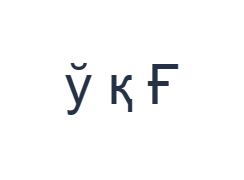
Gunakan posisi ini secara berurutan: O untuk ў; lalu S untuk қ; lalu Shift + - untuk Ғ. Tambahkan satu Spasi di antara setiap output. Saat menggunakan pengubah di layar, matikan sebelum berpindah ke lapisan yang berbeda. Teks editor yang dihasilkan adalah ў қ Ғ. Ini adalah latihan karakter, bukan kata atau terjemahan.
Nyalakan Shift hanya untuk Ғ terakhir, lalu matikan. Jika output yang berbeda muncul, periksa lapisan yang terlihat sebelum mencoba lagi. Petunjuk Latin kecil mengidentifikasi posisi fisik; petunjuk tersebut tidak menjelaskan ejaan Romawi yang diubah oleh editor menjadi bahasa Uzbek.
Periksa hasilnya sebelum menggunakannya kembali
Bandingkan ketiga huruf tersebut dengan contoh dan konfirmasikan huruf besar terakhir. Untuk teks aktual, periksa nama dan ejaan terhadap sumber yang telah ditinjau. Glif yang terlihat familier bisa jadi merupakan karakter tersimpan yang berbeda, jadi jangan mengganti huruf hanya karena huruf lain terlihat mirip.
Jika penerima memerlukan bahasa Uzbek skrip Latin, gunakan sumber input yang sesuai dan tempel teks yang diinginkan. Memilih papan ketik ini atau mengubah font tidak mentransliterasi konten yang sudah ada. Salin dan unduhan mempertahankan skrip dan urutan karakter yang sudah ada di editor.
Simpan latihan sebagai gambar PNG
Buka Gaya teks dari ikon font. Gunakan Arial pada 28 px, warna Otomatis, dan arah Kiri ke kanan. Matikan tebal, miring, garis bawah, dan coret. Pengaturan ini berlaku untuk seluruh editor. Font mengubah tampilan, bukan karakter yang tersimpan; perangkat Anda mungkin menggunakan font cadangan untuk bentuk yang tidak didukung. Pilih Selesai untuk menutup dialog gaya.
Pilih Simpan gambar untuk menyimpan latihan lengkap sebagai PNG, dengan garis tengah dan teks gelap di latar belakang putih. Buka file dan bandingkan dengan contoh. Untuk alternatif yang dapat diedit, pilih Simpan Word (.docx) untuk membuat .docx asli, atau gunakan Salin teks untuk teks biasa. Tindakan ini menggunakan semua teks editor meskipun hanya sebagian yang dipilih.
i2type-uzbek.pngi2type-uzbek.docx
Tips untuk tata letak ini
Konfirmasikan skrip yang diperlukan
Tentukan apakah teks Sirilik atau Latin yang diperlukan sebelum menyiapkan dokumen panjang. Pemetaan langsung yang terlihat di halaman ini adalah Sirilik.
Periksa tanda baca baris atas
Tanda minus dan sama dengan menyediakan ғ dan ҳ pada lapisan dasar. Periksa alternatif yang tersedia saat tugas benar-benar memerlukan tanda baca.
Pertanyaan umum
Di mana қ dan ғ?
S menyisipkan қ dan tanda minus menyisipkan ғ pada lapisan dasar. Shift menyediakan bentuk huruf besar yang ditampilkan.
Apakah ini mengonversi ejaan bahasa Uzbek Latin?
Tidak. Ini menyisipkan karakter Sirilik yang dipetakan. Sediakan teks yang dimaksud sendiri atau tempel dari sumber input lain.
Akankah Word mempertahankan huruf Sirilik yang dipilih?
.docx berisi teks yang dapat diedit yang mempertahankan karakter yang dimasukkan. Buka dan tinjau perenderannya karena perangkat lain mungkin menggunakan font yang berbeda.
Coba latihan bahasa Uzbek
Gunakan tes tiga huruf, lalu siapkan teks yang telah ditinjau dalam skrip yang diperlukan oleh pembaca atau tujuan Anda.