Vyskúšať túto klávesnicu: Uzbecká klávesnica
Pripravte samostatný cvičný riadok
Otvorte uzbeckú klávesnicu. Ak je už prítomný koncept prehliadača, uložte ho pred použitím tlačidla koša na spustenie tohto cvičenia. Vložte kurzor do hlavného editora a uistite sa, že Shift, Caps a Alt Gr sú vypnuté. To dáva vzorke predvídateľný východiskový bod.
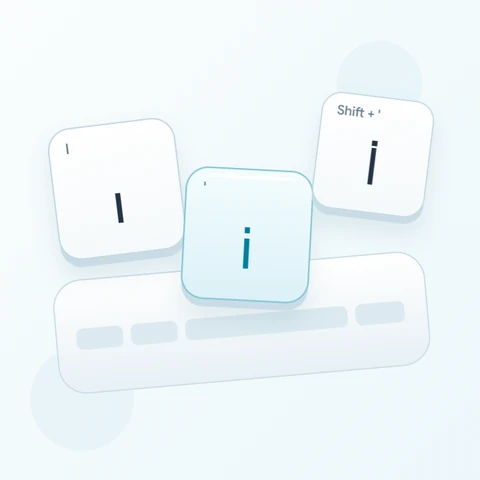
Nájdite O pre ў, S pre қ a mínus pre ғ. Posledná pozícia vyzerá na mnohých fyzických klávesniciach ako interpunkcia, ale jej základné mapovanie je tu písmeno. Cvičenie používa Shift s mínusom pre Ғ a udržiava tri výstupy oddelené.
Zadajte trojznakové cvičenie
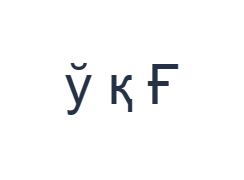
Použite tieto pozície v poradí: O pre ў; potom S pre қ; potom Shift + - pre Ғ. Pridajte jednu medzeru medzi každý výstup. Pri použití modifikátorov na obrazovke ich pred prechodom na inú vrstvu vypnite. Výsledný text editora je ў қ Ғ. Je to cvičenie na znaky, nie slovo alebo preklad.
Zapnite Shift iba pre posledné Ғ, potom ho vypnite. Ak sa objaví iný výstup, pred opätovným pokusom skontrolujte viditeľnú vrstvu. Malé latinské pomôcky identifikujú fyzické pozície; neopisujú rímsky pravopis, ktorý editor prevádza do uzbečtiny.
Pred opätovným použitím skontrolujte výsledok
Porovnajte tri písmená s príkladom a potvrďte konečné veľké písmeno. Pre skutočný text skontrolujte mená a pravopis podľa skontrolovaného zdroja. Dôverne vyzerajúci glyf môže byť iný uložený znak, takže nenahrádzajte písmeno len preto, že iné vyzerá podobne.
Ak príjemca vyžaduje uzbečtinu v latinke, použite vhodný vstupný zdroj a vložte požadovaný text. Výber tejto klávesnice alebo zmena písma neprepisuje existujúci obsah. Kopírovanie a sťahovanie zachováva skript a postupnosť znakov, ktoré už sú v editore.
Uložiť cvičenie ako PNG obrázok
Otvorte Štýl textu z ikony písma. Použite Arial pri 28 px, Automatickú farbu a smer Zľava doprava. Vypnite tučné, kurzívu, podčiarknutie a prečiarknutie. Tieto nastavenia sa vzťahujú na celý editor. Písmo mení vzhľad, nie uložené znaky; vaše zariadenie môže pre nepodporované tvary použiť náhradné písmo. Zvoľte Hotovo pre zatvorenie dialógu štýlu.
Zvoľte Uložiť obrázok pre uloženie kompletného cvičenia ako PNG, so centrovanými riadkami a tmavým textom na bielom pozadí. Otvorte súbor a porovnajte ho s ukážkou. Pre upraviteľnú alternatívu zvoľte Uložiť Word (.docx) pre vytvorenie skutočného .docx, alebo použite Kopírovať text pre čistý text. Tieto akcie použijú celý text editora, aj keď je vybratá len jeho časť.
i2type-uzbek.pngi2type-uzbek.docx
Tipy pre toto rozloženie
Potvrďte požadovaný skript
Pred prípravou dlhého dokumentu sa rozhodnite, či je potrebný cyrilický alebo latinský text. Viditeľné priame mapovania na tejto stránke sú cyrilické.
Skontrolujte interpunkciu v hornom riadku
Mínus a rovná sa poskytujú ғ a ҳ na základnej vrstve. Keď úloha skutočne vyžaduje interpunkciu, skontrolujte dostupné alternatívy.
Časté otázky
Kde sú қ a ғ?
S vloží қ a mínus vloží ғ na základnej vrstve. Shift dodáva zobrazené veľké tvary.
Prevádza to latinský uzbecký pravopis?
Nie. Vkladá mapované cyrilické znaky. Zamýšľaný text poskytnite sami alebo ho vložte z iného vstupného zdroja.
Zachová Word zvolené cyrilické písmená?
.docx obsahuje upraviteľný text, ktorý zachováva zadané znaky. Otvorte ho a skontrolujte vykresľovanie, pretože iné zariadenie môže používať iné písmo.
Vyskúšajte uzbecké cvičenie
Použite trojpísmenový test, potom pripravte skontrolovaný text v skripte požadovanom vaším čitateľom alebo cieľom.