Vyzkoušet tuto klávesnici: Uzbecká klávesnice
Připravte samostatný cvičný řádek
Otevřete uzbeckou klávesnici. Pokud je již přítomen koncept v prohlížeči, uložte jej před použitím tlačítka koše pro zahájení tohoto cvičení. Umístěte kurzor do hlavního editoru a ujistěte se, že Shift, Caps a Alt Gr jsou vypnuty. To poskytuje vzorku předvídatelný výchozí bod.
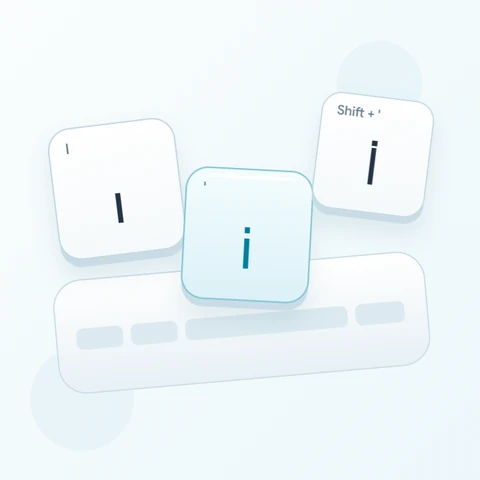
Najděte O pro ў, S pro қ a mínus pro ғ. Poslední pozice vypadá na mnoha fyzických klávesnicích jako interpunkce, ale její základní mapování je zde písmeno. Cvičení používá Shift s mínusem pro Ғ a udržuje tři výstupy oddělené.
Zadejte tříznakový nácvik
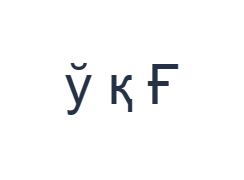
Použijte tyto pozice v pořadí: O pro ў; poté S pro қ; poté Shift + - pro Ғ. Mezi každý výstup přidejte jednu mezeru. Při použití modifikátorů na obrazovce je před přechodem na jinou vrstvu vypněte. Výsledný text v editoru je ў қ Ғ. Jedná se o cvičení na znaky, nikoliv o slovo nebo překlad.
Shift zapněte pouze pro závěrečné Ғ, poté jej vypněte. Pokud se objeví jiný výstup, před dalším pokusem zkontrolujte viditelnou vrstvu. Malé latinské nápovědy identifikují fyzické pozice; nepopisují latinský pravopis, který by editor převáděl do uzbečtiny.
Před opětovným použitím výsledek zkontrolujte
Porovnejte tři písmena s příkladem a potvrďte závěrečné velké písmeno. U skutečného textu zkontrolujte jména a pravopis podle ověřeného zdroje. Povědomě vypadající glyf může být jiný uložený znak, proto nenahrazujte písmeno pouze proto, že jiné vypadá podobně.
Pokud příjemce vyžaduje uzbečtinu v latince, použijte vhodný vstupní zdroj a vložte požadovaný text. Výběr této klávesnice nebo změna písma nepřepisuje stávající obsah. Kopírování a stahování zachovává písmo a sekvenci znaků, které již v editoru jsou.
Uložit nácvik jako obrázek PNG
Otevřete Styl textu z ikony písma. Použijte Arial o velikosti 28 px, Automatickou barvu a směr Zleva doprava. Vypněte tučné, kurzívu, podtržení a přeškrtnutí. Tato nastavení se vztahují na celý editor. Písmo mění vzhled, nikoliv uložené znaky; vaše zařízení může pro nepodporované tvary použít náhradní písmo. Zvolte Hotovo pro zavření dialogu stylu.
Zvolte Uložit obrázek pro uložení kompletního nácviku jako PNG, se středovými řádky a tmavým textem na bílém pozadí. Otevřete soubor a porovnejte jej s ukázkou. Pro upravitelnou alternativu zvolte Uložit Word (.docx) pro vytvoření skutečného .docx, nebo použijte Kopírovat text pro prostý text. Tyto akce použijí veškerý text editoru, i když je vybrána pouze jeho část.
i2type-uzbek.pngi2type-uzbek.docx
Tipy pro toto rozložení
Potvrďte požadované písmo
Před přípravou dlouhého dokumentu se rozhodněte, zda je potřeba cyrilice nebo latinka. Viditelná přímá mapování na této stránce jsou cyrilická.
Zkontrolujte interpunkci v horní řadě
Mínus a rovnítko poskytují ғ a ҳ na základní vrstvě. Pokud úkol skutečně vyžaduje interpunkci, zkontrolujte dostupné alternativy.
Časté dotazy
Kde jsou қ a ғ?
S vloží қ a mínus vloží ғ na základní vrstvě. Shift poskytuje zobrazené tvary velkých písmen.
Převádí toto latinský uzbecký pravopis?
Ne. Vkládá mapované cyrilické znaky. Zamýšlený text zadejte sami nebo jej vložte z jiného vstupního zdroje.
Zachová Word zvolená cyrilická písmena?
.docx obsahuje upravitelný text zachovávající zadané znaky. Otevřete jej a zkontrolujte vykreslování, protože jiné zařízení může používat jiné písmo.
Vyzkoušejte uzbecké cvičení
Použijte test tří písmen, poté připravte ověřený text v písmu požadovaném vaším čtenářem nebo cílem.