Спробувати цю клавіатуру: Узбецька клавіатура
Підготуйте окремий рядок для практики
Відкрийте узбецьку клавіатуру. Якщо в браузері вже є чернетка, збережіть її перед використанням кнопки видалення, щоб почати цю вправу. Помістіть курсор в основний редактор і переконайтеся, що Shift, Caps та Alt Gr вимкнені. Це дасть зразку передбачувану початкову точку.
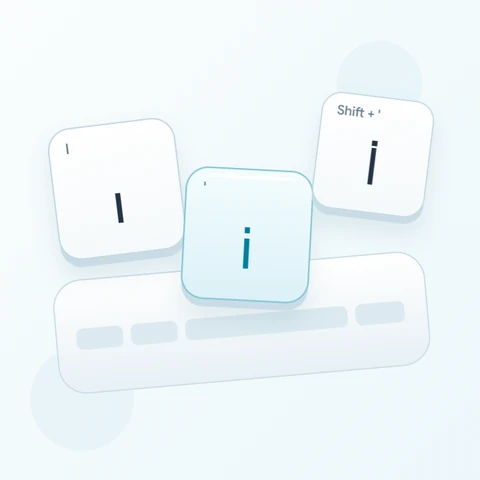
Знайдіть O для ў, S для қ та мінус для ғ. Остання позиція на багатьох фізичних клавіатурах виглядає як пунктуація, але її базова розкладка тут — літера. Вправа використовує Shift з мінусом для Ғ і зберігає три виводи розділеними.
Введіть трисимвольне вправу
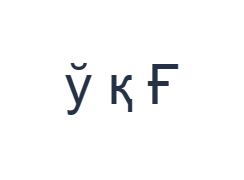
Використовуйте ці позиції по порядку: O для ў; потім S для қ; потім Shift + - для Ғ. Додайте один пробіл між кожним виводом. При використанні екранних модифікаторів вимикайте їх перед переходом до іншого шару. Отриманий текст у редакторі: ў қ Ғ. Це вправа на символи, а не слово чи переклад.
Вмикайте Shift лише для фінальної Ғ, потім вимикайте його. Якщо з'являється інший вивід, перевірте видимий шар перед повторною спробою. Малі латинські підказки ідентифікують фізичні позиції; вони не описують латинське написання, яке редактор перетворює на узбецьке.
Перевірте результат перед повторним використанням
Порівняйте три літери зі зразком і підтвердьте фінальну велику літеру. Для реального тексту перевіряйте імена та правопис за перевіреним джерелом. Схожий на вигляд гліф може бути іншим збереженим символом, тому не замінюйте літеру лише тому, що інша виглядає схожою.
Якщо отримувачу потрібен узбецький текст на латиниці, використовуйте відповідне джерело введення та вставте бажаний текст. Вибір цієї клавіатури або зміна шрифту не транслітерує існуючий вміст. Копіювання та завантаження зберігають шрифт і послідовність символів, що вже є в редакторі.
Зберегти вправу як зображення PNG
Відкрийте стиль тексту за допомогою значка шрифту. Використовуйте Arial розміром 28 пкс, автоматичний колір та напрямок зліва направо. Вимкніть жирний, курсив, підкреслення та закреслення. Ці налаштування застосовуються до всього редактора. Шрифт змінює зовнішній вигляд, а не збережені символи; ваш пристрій може використовувати резервний шрифт для непідтримуваних форм. Виберіть Готово, щоб закрити діалогове вікно стилю.
Виберіть Зберегти зображення, щоб зберегти повну вправу як PNG, з центрованими рядками та темним текстом на білому фоні. Відкрийте файл і порівняйте його зі зразком. Для альтернативи, яку можна редагувати, виберіть Зберегти Word (.docx), щоб створити справжній .docx, або скористайтеся Копіювати текст для звичайного тексту. Ці дії використовують весь текст редактора, навіть якщо виділено лише його частину.
i2type-uzbek.pngi2type-uzbek.docx
Поради для цієї розкладки
Підтвердьте необхідний шрифт
Вирішіть, чи потрібен кириличний або латинський текст перед підготовкою довгого документа. Відображені на цій сторінці прямі розкладки — кириличні.
Перевірте пунктуацію верхнього ряду
Мінус і знак рівності надають ғ та ҳ на базовому шарі. Перевірте доступні альтернативи, коли завдання дійсно потребує пунктуації.
Поширені запитання
Де знаходяться қ та ғ?
S вставляє қ, а мінус вставляє ғ на базовому шарі. Shift надає відображені великі форми.
Чи перетворює це узбецький латинський правопис?
Ні. Це вставляє відображені кириличні символи. Надайте потрібний текст самостійно або вставте його з іншого джерела введення.
Чи збереже Word обрані кириличні літери?
.docx містить редагований текст, що зберігає введені символи. Відкрийте його та перевірте відображення, оскільки інший пристрій може використовувати інший шрифт.
Спробуйте вправу з узбецької мови
Використовуйте тест із трьох літер, потім підготуйте перевірений текст у шрифті, який вимагає ваш читач або призначення.