Încearcă această tastatură: Tastatură uzbecă
Pregătiți o linie de exercițiu separată
Deschide tastatura uzbecă. Dacă există deja o ciornă în browser, salveaz-o înainte de a folosi butonul de ștergere pentru a începe acest exercițiu. Pune cursorul în editorul principal și asigură-te că Shift, Caps și Alt Gr sunt dezactivate. Acest lucru oferă eșantionului un punct de pornire previzibil.
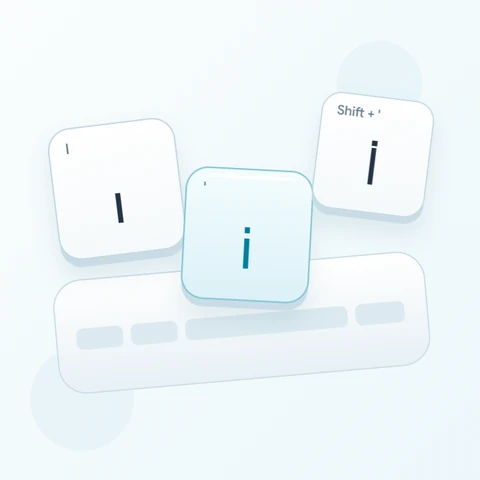
Găsește O pentru ў, S pentru қ și minus pentru ғ. Ultima poziție arată ca punctuația pe multe tastaturi fizice, dar maparea sa de bază aici este o literă. Exercițiul folosește Shift cu minus pentru Ғ și păstrează cele trei ieșiri separate.
Introduceți exercițiul cu trei caractere
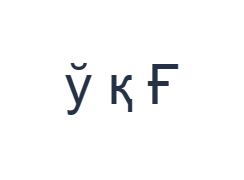
Folosește aceste poziții în ordine: O pentru ў; apoi S pentru қ; apoi Shift + - pentru Ғ. Adaugă un Spațiu între fiecare ieșire. Când folosești modificatori pe ecran, dezactivează-i înainte de a trece la un alt strat. Textul rezultat în editor este ў қ Ғ. Este un exercițiu de caractere, nu un cuvânt sau o traducere.
Activează Shift doar pentru Ғ final, apoi dezactivează-l. Dacă apare o altă ieșire, verifică stratul vizibil înainte de a încerca din nou. Sugestiile latine mici identifică pozițiile fizice; ele nu descriu o scriere romană pe care editorul o convertește în uzbecă.
Verificați rezultatul înainte de a-l refolosi
Compară cele trei litere cu exemplul și confirmă majuscula finală. Pentru text real, verifică numele și ortografia față de o sursă revizuită. Un glif cu aspect familiar poate fi un caracter stocat diferit, așa că nu înlocui o literă doar pentru că alta pare apropiată.
Dacă destinatarul necesită uzbecă cu alfabet latin, folosește o sursă de intrare adecvată și lipește textul dorit. Selectarea acestei tastaturi sau schimbarea unui font nu transliterează conținutul existent. Copierea și descărcările păstrează scriptul și secvența de caractere deja existente în editor.
Salvați exercițiul ca imagine PNG
Deschideți Stil text din pictograma fontului. Folosiți Arial la 28 px, culoare Automată și direcție de la stânga la dreapta. Dezactivați aldine, cursive, subliniere și tăiere. Aceste setări se aplică întregului editor. Un font schimbă aspectul, nu caracterele stocate; dispozitivul dvs. poate folosi un font de rezervă pentru formele neacceptate. Alegeți Efectuat pentru a închide dialogul de stil.
Alegeți Salvare imagine pentru a salva exercițiul complet ca PNG, cu linii centrate și text întunecat pe fundal alb. Deschideți fișierul și comparați-l cu eșantionul. Pentru o alternativă editabilă, alegeți Salvare Word (.docx) pentru a crea un .docx real, sau folosiți Copiere text pentru text simplu. Aceste acțiuni folosesc tot textul din editor, chiar și atunci când este selectată doar o parte.
i2type-uzbek.pngi2type-uzbek.docx
Sfaturi pentru acest layout
Confirmă scriptul necesar
Decide dacă este nevoie de text chirilic sau latin înainte de a pregăti un document lung. Mapările directe vizibile pe această pagină sunt chirilice.
Verifică punctuația din rândul superior
Minus și egal oferă ғ și ҳ pe stratul de bază. Verifică alternativele disponibile atunci când sarcina necesită efectiv punctuație.
Întrebări frecvente
Unde sunt қ și ғ?
S introduce қ și minus introduce ғ pe stratul de bază. Shift furnizează formele majuscule afișate.
Acest lucru convertește ortografia uzbecă latină?
Nu. Introduce caracterele chirilice mapate. Furnizează singur textul dorit sau lipește-l dintr-o altă sursă de intrare.
Va păstra Word literele chirilice alese?
.docx conține text editabil care păstrează caracterele introduse. Deschide-l și verifică randarea, deoarece un alt dispozitiv poate folosi un font diferit.
Încearcă exercițiul de uzbecă
Folosește testul cu trei litere, apoi pregătește textul revizuit în scriptul cerut de cititorul sau destinația ta.