Încearcă această tastatură: Tastatură turcă
Pregătiți o linie de exercițiu separată
Deschideți tastatura turcă. Dacă există deja o ciornă în browser, salvați-o înainte de a folosi butonul de ștergere pentru a începe acest exercițiu. Plasați cursorul în editorul principal și asigurați-vă că Shift, Caps și Alt Gr sunt dezactivate. Acest lucru oferă eșantionului un punct de plecare previzibil.
Localizați tasta fizică I pentru ı și ghilimelele pentru i pe stratul de bază. Shift cu I produce I, în timp ce Shift cu ghilimele produce İ. Acestea sunt mapări explicite separate; editorul nu deduce forma necesară dintr-un cuvânt sau nume.
Introduceți exercițiul cu trei caractere
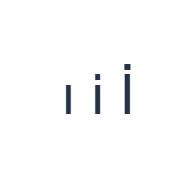
Folosiți aceste poziții în ordine: I pentru ı; apoi ' pentru i; apoi Shift + ' pentru İ. Adăugați un Spațiu între fiecare ieșire. Când folosiți modificatori pe ecran, dezactivați-i înainte de a trece la un alt strat. Textul rezultat în editor este ı i İ. Este un exercițiu de caractere, nu un cuvânt sau o traducere.
Introduceți mai întâi cele două caractere minuscule, apoi activați Shift doar pentru İ final la ghilimele. Dezactivați-l ulterior. Păstrați spațiile pentru a distinge toate cele trei ieșiri și inspectați punctul în majusculă în loc să vă bazați doar pe forma sa generală.
Verificați rezultatul înainte de a-l refolosi
Comparați eșantionul la o dimensiune lizibilă. Dacă o formă este greșită, înlocuiți acel caracter cu ieșirea exactă dorită. Adăugarea sau eliminarea unui punct vizual prin formatare nu este o corecție de text; Copy și Word păstrează caracterul care a fost introdus efectiv.
Pentru un nume, nume de utilizator sau titlu, comparați ortografia și majusculele cu sursa necesară. Tastatura păstrează formele cu și fără punct, dar nu le normalizează și nu decide ortografia. Verificați și destinația, în special când amestecați text turcesc cu alt text în alfabet latin.
Salvați exercițiul ca imagine PNG
Deschideți Stil text din pictograma fontului. Folosiți Arial la 28 px, culoare Automată și direcție de la stânga la dreapta. Dezactivați aldine, cursive, subliniere și tăiere. Aceste setări se aplică întregului editor. Un font schimbă aspectul, nu caracterele stocate; dispozitivul dvs. poate folosi un font de rezervă pentru formele neacceptate. Alegeți Efectuat pentru a închide dialogul de stil.
Alegeți Salvare imagine pentru a salva exercițiul complet ca PNG, cu linii centrate și text întunecat pe fundal alb. Deschideți fișierul și comparați-l cu eșantionul. Pentru o alternativă editabilă, alegeți Salvare Word (.docx) pentru a crea un .docx real, sau folosiți Copiere text pentru text simplu. Aceste acțiuni folosesc tot textul din editor, chiar și atunci când este selectată doar o parte.
i2type-turkish.pngi2type-turkish.docx
Sfaturi pentru acest layout
Învățați ambele poziții pentru I
Folosește cele două poziții fizice în mod deliberat. Tratarea ghilimelelor ca punctuație obișnuită aici poate duce la confuzie atunci când cauți i-ul cu punct.
Verifică alte litere directe
Stratul de bază vizibil include, de asemenea, ğ, ü, ş, ö și ç în poziții dedicate. Inspectează etichetele Shift când este necesară o majusculă.
Întrebări frecvente
Cum introduc majuscula İ?
Folosește Shift cu ghilimele. Shift cu tasta fizică I produce I-ul mare distinct.
Va normaliza Copy literele cu punct și fără punct?
Nu. Acesta păstrează textul introdus. Alege caracterul și scrierea corectă înainte de a copia.
Pot repara litera alegând un font diferit?
Nu. Un font îi schimbă aspectul, nu identitatea stocată. Înlocuiește caracterul incorect în editor.
Încearcă exercițiul de turcă
Repetă comparația celor trei forme, apoi verifică caracterele exacte cu și fără punct în propriul tău text în limba turcă.