Bu klavyeyi deneyin: Türkçe Klavye
Ayrı bir alıştırma satırı hazırlayın
Türkçe klavyeyi açın. Eğer bir tarayıcı taslağı zaten mevcutsa, bu alıştırmaya başlamak için çöp kutusu düğmesini kullanmadan önce kaydedin. İmleci ana düzenleyiciye getirin ve Shift, Caps ve Alt Gr tuşlarının kapalı olduğundan emin olun. Bu, örneğe tahmin edilebilir bir başlangıç noktası sağlar.
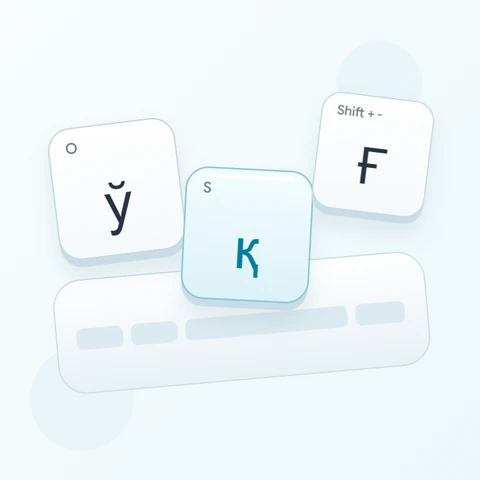
ı için fiziksel I tuşunu ve i için temel katmandaki tırnak işaretini bulun. I ile Shift tuşu I harfini üretirken, tırnak işareti ile Shift tuşu İ harfini üretir. Bunlar ayrı açık eşlemelerdir; düzenleyici, gerekli formu bir kelimeden veya isimden çıkarmaz.
Üç karakterli alıştırmayı girin
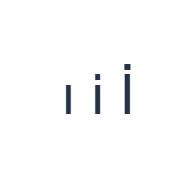
Bu konumları sırayla kullanın: ı için I; i için '; İ için Shift + '. Her çıktı arasına bir boşluk ekleyin. Ekran üstü değiştiricileri kullanırken, farklı bir katmana geçmeden önce bunları kapatın. Ortaya çıkan düzenleyici metni ı i İ şeklindedir. Bu bir karakter alıştırmasıdır, bir kelime veya çeviri değildir.
Önce iki küçük harfi girin, ardından yalnızca tırnak işaretindeki son İ için Shift tuşunu etkinleştirin. Sonrasında kapatın. Üç çıktıyı da ayırt etmek için boşlukları koruyun ve genel şekline güvenmek yerine büyük harfteki noktayı inceleyin.
Yeniden kullanmadan önce sonucu kontrol edin
Örneği okunabilir bir boyutta karşılaştırın. Bir form yanlışsa, o karakteri tam olarak istenen çıktı ile değiştirin. Biçimlendirme yoluyla görsel bir nokta eklemek veya kaldırmak bir metin düzeltmesi değildir; Kopyala ve Word işlemi, aslında hangi karakter girilmişse onu korur.
Bir isim, kullanıcı adı veya başlık için yazımı ve büyük/küçük harf durumunu gerekli kaynakla karşılaştırın. Klavye noktalı ve noktasız formları korur ancak bunları normalleştirmez veya bir yazıma karar vermez. Özellikle Türkçe ve diğer Latin alfabesi metinlerini karıştırırken hedefi de kontrol edin.
Alıştırmayı bir PNG görseli olarak kaydedin
Yazı tipi simgesinden Metin stili'ni açın. 28 px boyutunda Arial kullanın, Otomatik renk ve Soldan sağa yönlendirmeyi seçin. Kalın, italik, altı çizili ve üstü çizili seçeneklerini kapatın. Bu ayarlar tüm düzenleyici için geçerlidir. Yazı tipi görünümü değiştirir, depolanan karakterleri değil; cihazınız desteklenmeyen şekiller için yedek bir yazı tipi kullanabilir. Stil iletişim kutusunu kapatmak için Bitti'yi seçin.
Tüm alıştırmayı, ortalanmış satırlar ve beyaz arka plan üzerinde koyu metin ile bir PNG olarak kaydetmek için Görseli kaydet'i seçin. Dosyayı açın ve örnekle karşılaştırın. Düzenlenebilir bir alternatif için, gerçek bir .docx oluşturmak üzere Word (.docx) olarak kaydet'i seçin veya düz metin için Metni kopyala'yı kullanın. Bu işlemler, sadece bir kısmı seçilmiş olsa bile tüm düzenleyici metnini kullanır.
i2type-turkish.pngi2type-turkish.docx
Bu düzen için ipuçları
Her iki I konumunu da öğrenin
İki fiziksel konumu bilinçli olarak kullanın. Tırnak işaretini burada sıradan bir noktalama işareti olarak ele almak, noktalı i harfini ararken kafa karışıklığına yol açabilir.
Diğer doğrudan harfleri kontrol edin
Görünür temel katman ayrıca özel konumlarda ğ, ü, ş, ö ve ç karakterlerini içerir. Büyük harf gerektiğinde Shift etiketlerini inceleyin.
Sıkça sorulan sorular
Büyük İ harfini nasıl girerim?
Tırnak işareti ile Shift tuşunu kullanın. Fiziksel I tuşu ile Shift tuşu, büyük I harfini üretir.
Kopyala işlemi noktalı ve noktasız harfleri normalleştirir mi?
Hayır. Girilen metni korur. Kopyalamadan önce doğru karakteri ve büyük/küçük harf durumunu seçin.
Farklı bir yazı tipi seçerek harfi düzeltebilir miyim?
Hayır. Bir yazı tipi görünümünü değiştirir, kayıtlı kimliğini değil. Düzenleyicideki yanlış karakteri değiştirin.
Türkçe alıştırmasını deneyin
Üç formlu karşılaştırmayı tekrarlayın, ardından kendi Türkçe metninizdeki tam noktalı ve noktasız karakterleri kontrol edin.