यह कीबोर्ड आज़माएँ: तुर्की कीबोर्ड
एक अलग अभ्यास पंक्ति तैयार करें
तुर्की कीबोर्ड खोलें। यदि कोई ब्राउज़र ड्राफ्ट पहले से मौजूद है, तो इस अभ्यास को शुरू करने के लिए ट्रैश बटन का उपयोग करने से पहले उसे सहेज लें। मुख्य संपादक में कर्सर रखें और सुनिश्चित करें कि Shift, Caps और Alt Gr बंद हैं। यह नमूने को एक अनुमानित शुरुआती बिंदु देता है।
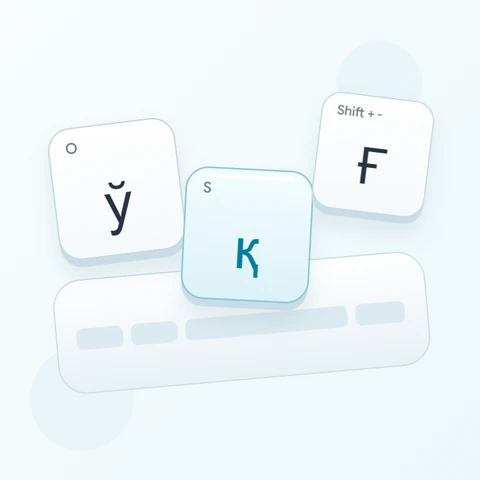
ı के लिए भौतिक I और बेस परत पर i के लिए उद्धरण चिह्न खोजें। I के साथ Shift, I उत्पन्न करता है, जबकि उद्धरण के साथ Shift, İ उत्पन्न करता है। ये अलग स्पष्ट मैपिंग हैं; संपादक किसी शब्द या नाम से आवश्यक रूप का अनुमान नहीं लगाता है।
तीन-वर्ण वाला अभ्यास दर्ज करें
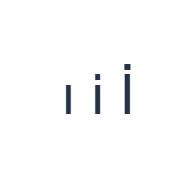
इन स्थितियों का क्रम में उपयोग करें: ı के लिए I; फिर i के लिए '; फिर İ के लिए Shift + '। प्रत्येक आउटपुट के बीच एक स्पेस जोड़ें। ऑन-स्क्रीन संशोधक का उपयोग करते समय, दूसरी परत पर जाने से पहले उन्हें बंद कर दें। परिणामी संपादक पाठ ı i İ है। यह एक वर्ण अभ्यास है, शब्द या अनुवाद नहीं।
पहले दो लोअरकेस वर्ण दर्ज करें, फिर उद्धरण चिह्न पर अंतिम İ के लिए केवल Shift सक्षम करें। बाद में इसे बंद कर दें। तीनों आउटपुट को अलग करने के लिए स्पेस रखें और केवल उसके समग्र आकार पर भरोसा करने के बजाय कैपिटल में बिंदु का निरीक्षण करें।
पुनः उपयोग करने से पहले परिणाम की जाँच करें
नमूने की पठनीय आकार में तुलना करें। यदि एक रूप गलत है, तो उस वर्ण को सटीक वांछित आउटपुट के साथ बदलें। स्वरूपण के माध्यम से दृश्य बिंदु जोड़ना या हटाना पाठ सुधार नहीं है; कॉपी और Word उस वर्ण को बनाए रखते हैं जिसे वास्तव में डाला गया था।
नाम, उपयोगकर्ता नाम या शीर्षक के लिए, वर्तनी और केस की आवश्यक स्रोत के साथ तुलना करें। कीबोर्ड बिंदीदार और बिना बिंदी वाले रूपों को सुरक्षित रखता है लेकिन उन्हें सामान्य नहीं करता है या वर्तनी तय नहीं करता है। गंतव्य की भी जाँच करें, विशेष रूप से तुर्की और अन्य लैटिन-लिपि पाठ को मिलाते समय।
अभ्यास को PNG छवि के रूप में सहेजें
फ़ॉन्ट आइकन से टेक्स्ट स्टाइल खोलें। 28 px पर Arial, स्वचालित रंग और बाएं से दाएं दिशा का उपयोग करें। बोल्ड, इटैलिक, अंडरलाइन और स्ट्राइकथ्रू बंद करें। ये सेटिंग्स पूरे संपादक पर लागू होती हैं। फ़ॉन्ट उपस्थिति बदलता है, संग्रहीत वर्ण नहीं; आपका डिवाइस असमर्थित आकृतियों के लिए फ़ॉलबैक फ़ॉन्ट का उपयोग कर सकता है। स्टाइल डायलॉग को बंद करने के लिए Done चुनें।
पूर्ण अभ्यास को PNG के रूप में सहेजने के लिए Save image चुनें, जिसमें केंद्रित पंक्तियाँ और सफेद पृष्ठभूमि पर गहरा टेक्स्ट हो। फ़ाइल खोलें और नमूने के साथ तुलना करें। एक संपादन योग्य विकल्प के लिए, वास्तविक .docx बनाने के लिए Save Word (.docx) चुनें, या सादे टेक्स्ट के लिए Copy text का उपयोग करें। ये क्रियाएं पूरे संपादक टेक्स्ट का उपयोग करती हैं, भले ही केवल कुछ हिस्सा चुना गया हो।
i2type-turkish.pngi2type-turkish.docx
इस लेआउट के लिए टिप्स
दोनों I स्थितियों को सीखें
दो भौतिक स्थितियों का जानबूझकर उपयोग करें। यहाँ उद्धरण चिह्न (quote) को सामान्य विराम चिह्न मानने से dotted i की खोज करते समय भ्रम हो सकता है।
अन्य सीधे अक्षरों की जाँच करें
दृश्य आधार परत में समर्पित स्थितियों पर ğ, ü, ş, ö और ç भी शामिल हैं। जब बड़े अक्षर (capital) की आवश्यकता हो, तो उनके Shift लेबल का निरीक्षण करें।
सामान्य प्रश्न
मैं बड़े अक्षर İ को कैसे टाइप करूँ?
उद्धरण चिह्न के साथ Shift का उपयोग करें। भौतिक I के साथ Shift दबाने पर विशिष्ट बड़ा अक्षर I प्राप्त होता है।
क्या Copy dotted और dotless अक्षरों को सामान्य (normalize) करेगा?
नहीं। यह दर्ज किए गए टेक्स्ट को सुरक्षित रखता है। कॉपी करने से पहले सही अक्षर और केस चुनें।
क्या मैं अलग फ़ॉन्ट चुनकर अक्षर को ठीक कर सकता हूँ?
नहीं। फ़ॉन्ट केवल उसका स्वरूप बदलता है, उसकी संग्रहीत पहचान नहीं। संपादक में गलत अक्षर को बदलें।
तुर्की अभ्यास का प्रयास करें
तीन-रूपों वाली तुलना को दोहराएं, फिर अपने तुर्की टेक्स्ट में सटीक dotted और dotless अक्षरों की जाँच करें।