Prøv dette tastaturet: Tyrkisk tastatur
Forbered en separat øvelseslinje
Åpne det tyrkiske tastaturet. Hvis et nettleserutkast allerede finnes, lagre det før du bruker papirkurv-knappen for å starte denne øvelsen. Plasser markøren i hovededitoren og sørg for at Shift, Caps og Alt Gr er av. Dette gir eksemplet et forutsigbart utgangspunkt.
Finn fysisk I for ı og anførselstegn for i på basislaget. Shift med I gir I, mens Shift med anførselstegn gir İ. Dette er separate eksplisitte tilordninger; editoren utleder ikke ønsket form fra et ord eller navn.
Fullfør øvelsen med tre tegn
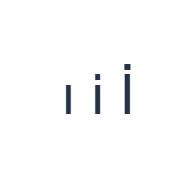
Bruk disse posisjonene i rekkefølge: I for ı; deretter ' for i; deretter Shift + ' for İ. Legg til ett mellomrom mellom hver utdata. Når du bruker skjermbaserte modifikatorer, slå dem av før du bytter til et annet lag. Den resulterende editorteksten er ı i İ. Det er en tegnøvelse, ikke et ord eller en oversettelse.
Skriv inn de to små bokstavene først, aktiver deretter Shift kun for den siste İ ved anførselstegnet. Slå den av etterpå. Behold mellomrommene for å skille alle tre utdataene og inspiser prikken i den store bokstaven i stedet for å stole kun på den generelle formen.
Kontroller resultatet før du bruker det på nytt
Sammenlign eksemplet i en lesbar størrelse. Hvis én form er feil, erstatt det tegnet med nøyaktig ønsket utdata. Å legge til eller fjerne en visuell prikk gjennom formatering er ikke en tekstkorrigering; Kopier og Word beholder tegnet som faktisk ble satt inn.
For et navn, brukernavn eller overskrift, sammenlign rettskriving og store/små bokstaver med den nødvendige kilden. Tastaturet bevarer former med og uten prikk, men normaliserer dem ikke og bestemmer ikke rettskrivingen. Sjekk også destinasjonen, spesielt når du blander tyrkisk med annen tekst i latinsk skrift.
Lagre øvelsen som et PNG-bilde
Åpne Tekststil fra font-ikonet. Bruk Arial i 28 px, Automatisk farge og retning fra venstre mot høyre. Slå av fet, kursiv, understreking og gjennomstreking. Disse innstillingene gjelder for hele editoren. En font endrer utseende, ikke de lagrede tegnene; enheten din kan bruke en reservefont for tegn som ikke støttes. Velg Ferdig for å lukke stildialogen.
Velg Lagre bilde for å lagre hele øvelsen som en PNG, med sentrerte linjer og mørk tekst på hvit bakgrunn. Åpne filen og sammenlign den med prøven. For et redigerbart alternativ, velg Lagre Word (.docx) for å opprette en ekte .docx, eller bruk Kopier tekst for ren tekst. Disse handlingene bruker all teksten i editoren, selv når bare en del er valgt.
i2type-turkish.pngi2type-turkish.docx
Tips for dette oppsettet
Lær begge I-posisjonene
Bruk de to fysiske posisjonene bevisst. Å behandle anførselstegn som vanlig tegnsetting her kan føre til forvirring når du leter etter i med prikk.
Sjekk andre direkte bokstaver
Det synlige baselaget inkluderer også ğ, ü, ş, ö og ç på dedikerte posisjoner. Sjekk Shift-etikettene deres når en stor bokstav er påkrevd.
Vanlige spørsmål
Hvordan skriver jeg stor İ?
Bruk Shift med anførselstegn. Shift med fysisk I gir den distinkte store I-en.
Vil Kopier normalisere bokstaver med og uten prikk?
Nei. Den bevarer teksten slik den er skrevet. Velg riktig tegn og store/små bokstaver før du kopierer.
Kan jeg fikse bokstaven ved å velge en annen skrifttype?
Nei. En skrifttype endrer utseendet, ikke den lagrede identiteten. Erstatt det feilaktige tegnet i editoren.
Prøv den tyrkiske øvelsen
Gjenta sammenligningen av de tre formene, og sjekk deretter de nøyaktige tegnene med og uten prikk i din egen tyrkiske tekst.