Diese Tastatur ausprobieren: Türkische Tastatur
Bereiten Sie eine separate Übungszeile vor
Öffnen Sie die türkische Tastatur. Falls bereits ein Browser-Entwurf vorhanden ist, speichern Sie diesen, bevor Sie die Löschtaste verwenden, um diese Übung zu beginnen. Platzieren Sie den Cursor im Haupteditor und stellen Sie sicher, dass Umschalt, Feststelltaste und Alt Gr deaktiviert sind. Dies bietet dem Beispiel einen vorhersehbaren Ausgangspunkt.
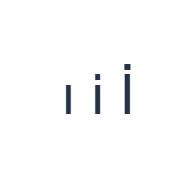
Suchen Sie das physische I für ı und das Anführungszeichen für i auf der Basisebene. Umschalt mit I erzeugt I, während Umschalt mit Anführungszeichen İ erzeugt. Dies sind separate explizite Belegungen; der Editor leitet die erforderliche Form nicht aus einem Wort oder Namen ab.
Geben Sie die Übung mit drei Zeichen ein
Verwenden Sie diese Positionen in der Reihenfolge: I für ı; dann ' für i; dann Umschalt + ' für İ. Fügen Sie ein Leerzeichen zwischen jeder Ausgabe ein. Wenn Sie Bildschirmmodifikatoren verwenden, schalten Sie diese aus, bevor Sie zu einer anderen Ebene wechseln. Der resultierende Editor-Text ist ı i İ. Es ist eine Zeichenübung, kein Wort oder eine Übersetzung.
Geben Sie zuerst die beiden Kleinbuchstaben ein, aktivieren Sie dann Umschalt nur für das letzte İ beim Anführungszeichen. Schalten Sie es danach wieder aus. Behalten Sie die Leerzeichen bei, um alle drei Ausgaben zu unterscheiden, und untersuchen Sie den Punkt im Großbuchstaben, anstatt sich nur auf die Gesamtform zu verlassen.
Überprüfen Sie das Ergebnis vor der Wiederverwendung
Vergleichen Sie das Beispiel in einer lesbaren Größe. Wenn eine Form falsch ist, ersetzen Sie dieses Zeichen durch die exakt gewünschte Ausgabe. Das Hinzufügen oder Entfernen eines visuellen Punktes durch Formatierung ist keine Textkorrektur; Kopieren und Word behalten das Zeichen bei, das tatsächlich eingefügt wurde.
Vergleichen Sie für einen Namen, Benutzernamen oder eine Überschrift die Rechtschreibung und Groß-/Kleinschreibung mit der erforderlichen Quelle. Die Tastatur bewahrt punktierte und punktlose Formen, normalisiert sie jedoch nicht und entscheidet nicht über die Rechtschreibung. Überprüfen Sie auch das Ziel, insbesondere wenn Sie türkischen Text mit anderem lateinisch geschriebenen Text mischen.
Speichern Sie die Übung als PNG-Bild
Öffnen Sie Text style über das Schriftart-Symbol. Verwenden Sie Arial bei 28 px, Automatische Farbe und Richtung von links nach rechts. Schalten Sie Fett, Kursiv, Unterstrichen und Durchgestrichen aus. Diese Einstellungen gelten für den gesamten Editor. Eine Schriftart ändert das Erscheinungsbild, nicht die gespeicherten Zeichen; Ihr Gerät verwendet möglicherweise eine Ersatzschriftart für nicht unterstützte Formen. Wählen Sie Done, um den Stil-Dialog zu schließen.
Wählen Sie Save image, um die vollständige Übung als PNG zu speichern, mit zentrierten Zeilen und dunklem Text auf weißem Hintergrund. Öffnen Sie die Datei und vergleichen Sie sie mit dem Beispiel. Für eine bearbeitbare Alternative wählen Sie Save Word (.docx), um ein echtes .docx zu erstellen, oder verwenden Sie Copy text für einfachen Text. Diese Aktionen verwenden den gesamten Editor-Text, auch wenn nur ein Teil ausgewählt ist.
i2type-turkish.pngi2type-turkish.docx
Tipps für dieses Layout
Lernen Sie beide I-Positionen
Verwenden Sie die beiden physischen Positionen bewusst. Das Anführungszeichen hier als gewöhnliche Interpunktion zu behandeln, kann zu Verwirrung bei der Suche nach dem punktierten i führen.
Weitere direkte Buchstaben prüfen
Die sichtbare Basisebene enthält außerdem ğ, ü, ş, ö und ç an festen Positionen. Prüfen Sie deren Shift-Beschriftungen, wenn ein Großbuchstabe erforderlich ist.
Häufige Fragen
Wie gebe ich das große İ ein?
Verwenden Sie Shift mit dem Anführungszeichen. Shift zusammen mit der physischen I-Taste erzeugt das eindeutige große I.
Normalisiert Kopieren punktierte und punktlose Buchstaben?
Nein. Es behält den eingegebenen Text bei. Wählen Sie das korrekte Zeichen und die Groß-/Kleinschreibung vor dem Kopieren aus.
Kann ich den Buchstaben durch die Wahl einer anderen Schriftart korrigieren?
Nein. Eine Schriftart ändert das Erscheinungsbild, nicht die gespeicherte Identität. Ersetzen Sie das falsche Zeichen im Editor.
Probieren Sie die Türkisch-Übung
Wiederholen Sie den Vergleich der drei Formen und prüfen Sie dann die exakten punktierten und punktlosen Zeichen in Ihrem eigenen türkischen Text.