Diese Tastatur ausprobieren: Usbekische Tastatur
Bereiten Sie eine separate Übungszeile vor
Öffnen Sie die usbekische Tastatur. Wenn bereits ein Browser-Entwurf vorhanden ist, speichern Sie diesen, bevor Sie die Löschtaste verwenden, um diese Übung zu starten. Platzieren Sie den Cursor im Haupteditor und stellen Sie sicher, dass Umschalt, Feststelltaste und Alt Gr deaktiviert sind. Dies gibt dem Beispiel einen vorhersehbaren Ausgangspunkt.
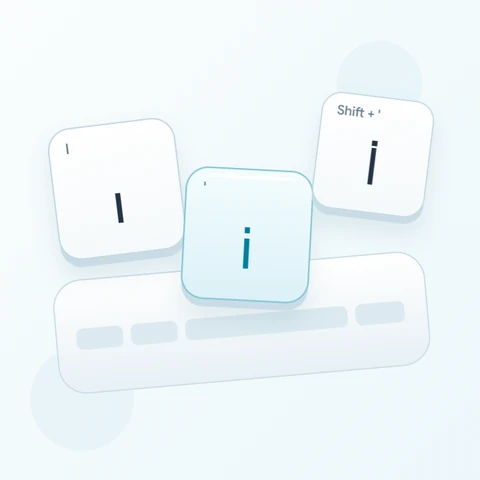
Finden Sie O für ў, S für қ und Minus für ғ. Die letzte Position sieht auf vielen physischen Tastaturen wie Interpunktion aus, aber ihre Basisbelegung ist hier ein Buchstabe. Die Übung verwendet Umschalt mit Minus für Ғ und hält die drei Ausgaben getrennt.
Geben Sie die Übung mit drei Zeichen ein
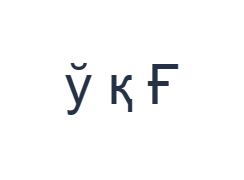
Verwenden Sie diese Positionen in der Reihenfolge: O für ў; dann S für қ; dann Umschalt + - für Ғ. Fügen Sie ein Leerzeichen zwischen jeder Ausgabe ein. Wenn Sie Bildschirm-Modifikatoren verwenden, schalten Sie diese aus, bevor Sie zu einer anderen Ebene wechseln. Der resultierende Editortext ist ў қ Ғ. Es ist eine Zeichenübung, kein Wort oder eine Übersetzung.
Schalten Sie Umschalt nur für das letzte Ғ ein und danach wieder aus. Wenn eine andere Ausgabe erscheint, prüfen Sie die sichtbare Ebene, bevor Sie es erneut versuchen. Die kleinen lateinischen Hinweise identifizieren physische Positionen; sie beschreiben keine römische Schreibweise, die der Editor in Usbekisch umwandelt.
Überprüfen Sie das Ergebnis vor der Wiederverwendung
Vergleichen Sie die drei Buchstaben mit dem Beispiel und bestätigen Sie den endgültigen Großbuchstaben. Überprüfen Sie für tatsächlichen Text Namen und Schreibweise anhand einer geprüften Quelle. Ein vertraut aussehendes Glyphen kann ein anderes gespeichertes Zeichen sein; ersetzen Sie daher einen Buchstaben nicht nur deshalb, weil ein anderer ähnlich aussieht.
Wenn der Empfänger usbekisches Latein-Skript benötigt, verwenden Sie eine geeignete Eingabequelle und fügen Sie den gewünschten Text ein. Die Auswahl dieser Tastatur oder das Ändern einer Schriftart transliteriert keine vorhandenen Inhalte. Kopieren und Downloads bewahren das Skript und die Zeichenfolge, die bereits im Editor vorhanden sind.
Speichern Sie die Übung als PNG-Bild
Öffnen Sie Text style über das Schriftart-Symbol. Verwenden Sie Arial bei 28 px, Automatische Farbe und Richtung von links nach rechts. Schalten Sie Fett, Kursiv, Unterstrichen und Durchgestrichen aus. Diese Einstellungen gelten für den gesamten Editor. Eine Schriftart ändert das Erscheinungsbild, nicht die gespeicherten Zeichen; Ihr Gerät verwendet möglicherweise eine Ersatzschriftart für nicht unterstützte Formen. Wählen Sie Done, um den Stil-Dialog zu schließen.
Wählen Sie Save image, um die vollständige Übung als PNG zu speichern, mit zentrierten Zeilen und dunklem Text auf weißem Hintergrund. Öffnen Sie die Datei und vergleichen Sie sie mit dem Beispiel. Für eine bearbeitbare Alternative wählen Sie Save Word (.docx), um ein echtes .docx zu erstellen, oder verwenden Sie Copy text für einfachen Text. Diese Aktionen verwenden den gesamten Editor-Text, auch wenn nur ein Teil ausgewählt ist.
i2type-uzbek.pngi2type-uzbek.docx
Tipps für dieses Layout
Bestätigen Sie das erforderliche Skript
Entscheiden Sie, ob kyrillischer oder lateinischer Text benötigt wird, bevor Sie ein langes Dokument vorbereiten. Die sichtbaren direkten Belegungen dieser Seite sind kyrillisch.
Überprüfen Sie die Interpunktion in der oberen Reihe
Minus und Gleichheitszeichen liefern ғ und ҳ auf der Basisebene. Prüfen Sie die verfügbaren Alternativen, wenn die Aufgabe tatsächlich Interpunktion erfordert.
Häufige Fragen
Wo sind қ und ғ?
S fügt қ ein und Minus fügt ғ auf der Basisebene ein. Umschalt liefert die angezeigten Großbuchstabenformen.
Wandelt dies lateinische usbekische Schreibweise um?
Nein. Es fügt die zugeordneten kyrillischen Zeichen ein. Stellen Sie den beabsichtigten Text selbst bereit oder fügen Sie ihn aus einer anderen Eingabequelle ein.
Wird Word die gewählten kyrillischen Buchstaben beibehalten?
Die .docx-Datei enthält editierbaren Text, der die eingegebenen Zeichen bewahrt. Öffnen Sie sie und überprüfen Sie die Darstellung, da ein anderes Gerät möglicherweise eine andere Schriftart verwendet.
Versuchen Sie die usbekische Übung
Verwenden Sie den Drei-Buchstaben-Test und bereiten Sie dann geprüften Text in dem Skript vor, das Ihr Leser oder Ziel benötigt.