Probar este teclado: Teclado uzbeko
Prepare una línea de práctica separada
Abra el teclado uzbeko. Si ya hay un borrador en el navegador, guárdelo antes de usar el botón de papelera para comenzar este ejercicio. Coloque el cursor en el editor principal y asegúrese de que Shift, Caps y Alt Gr estén desactivados. Esto le da a la muestra un punto de partida predecible.
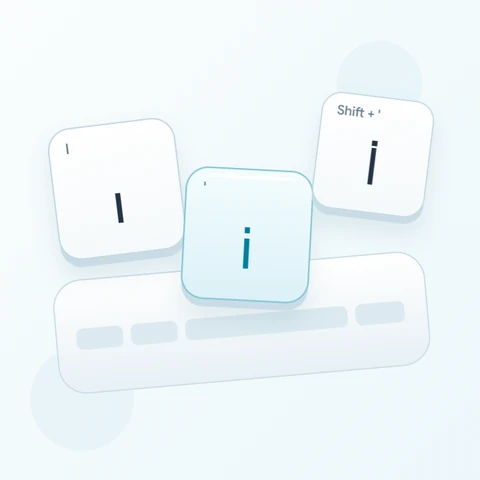
Encuentre O para ў, S para қ y el signo menos para ғ. La última posición parece puntuación en muchos teclados físicos, pero su mapeo base aquí es una letra. El ejercicio usa Shift con el signo menos para Ғ y mantiene las tres salidas separadas.
Ingrese el ejercicio de tres caracteres
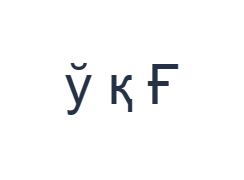
Use estas posiciones en orden: O para ў; luego S para қ; luego Shift + - para Ғ. Agregue un espacio entre cada salida. Cuando use modificadores en pantalla, desactívelos antes de pasar a una capa diferente. El texto resultante en el editor es ў қ Ғ. Es un ejercicio de caracteres, no una palabra o una traducción.
Active Shift solo para la Ғ final, luego desactívelo. Si aparece una salida diferente, inspeccione la capa visible antes de intentarlo de nuevo. Las pequeñas sugerencias latinas identifican posiciones físicas; no describen una ortografía romana que el editor convierta al uzbeko.
Compruebe el resultado antes de reutilizarlo
Compare las tres letras con el ejemplo y confirme la mayúscula final. Para texto real, verifique los nombres y la ortografía con una fuente revisada. Un glifo de aspecto familiar puede ser un carácter almacenado diferente, así que no reemplace una letra simplemente porque otra se vea parecida.
Si el destinatario requiere uzbeko en alfabeto latino, use una fuente de entrada adecuada y pegue el texto deseado. Seleccionar este teclado o cambiar una fuente no translitera el contenido existente. Copiar y descargar conserva el script y la secuencia de caracteres que ya están en el editor.
Guarde el ejercicio como una imagen PNG
Abra Estilo de texto desde el icono de fuente. Use Arial a 28 px, color automático y dirección de izquierda a derecha. Desactive negrita, cursiva, subrayado y tachado. Estos ajustes se aplican a todo el editor. Una fuente cambia la apariencia, no los caracteres almacenados; su dispositivo puede usar una fuente de respaldo para formas no admitidas. Elija Hecho para cerrar el diálogo de estilo.
Elija Guardar imagen para guardar el ejercicio completo como un PNG, con líneas centradas y texto oscuro sobre fondo blanco. Abra el archivo y compárelo con la muestra. Para una alternativa editable, elija Guardar Word (.docx) para crear un .docx real, o use Copiar texto para texto sin formato. Estas acciones utilizan todo el texto del editor incluso cuando solo una parte está seleccionada.
i2type-uzbek.pngi2type-uzbek.docx
Consejos para esta distribución
Confirme el script requerido
Decida si necesita texto en cirílico o latino antes de preparar un documento largo. Los mapeos directos visibles en esta página son cirílicos.
Verifique la puntuación de la fila superior
El signo menos y el signo igual proporcionan ғ y ҳ en la capa base. Inspeccione las alternativas disponibles cuando la tarea realmente necesite puntuación.
Preguntas frecuentes
¿Dónde están қ y ғ?
S inserta қ y el signo menos inserta ғ en la capa base. Shift proporciona las formas mayúsculas mostradas.
¿Esto convierte la ortografía del uzbeko latino?
No. Inserta los caracteres cirílicos mapeados. Proporcione el texto deseado usted mismo o péguelo desde otra fuente de entrada.
¿Word conservará las letras cirílicas elegidas?
El .docx contiene texto editable que conserva los caracteres ingresados. Ábralo y revise la representación porque otro dispositivo puede usar una fuente diferente.
Pruebe el ejercicio de uzbeko
Use la prueba de tres letras, luego prepare el texto revisado en el script requerido por su lector o destino.