Subukan ang keyboard na ito: Keyboard sa Uzbek
Maghanda ng hiwalay na linya para sa pagsasanay
Buksan ang Uzbek keyboard. Kung mayroon nang draft sa browser, i-save ito bago gamitin ang trash button para simulan ang pagsasanay na ito. Ilagay ang caret sa main editor at siguraduhing naka-off ang Shift, Caps, at Alt Gr. Nagbibigay ito sa sample ng predictable na panimulang punto.
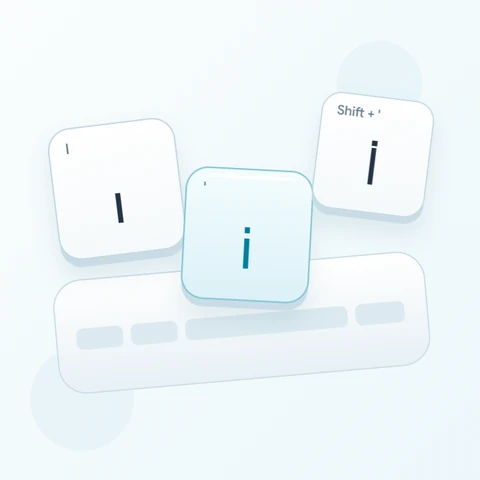
Hanapin ang O para sa ў, S para sa қ at minus para sa ғ. Ang huling posisyon ay mukhang bantas sa maraming physical keyboard, ngunit ang base mapping nito rito ay isang titik. Ang pagsasanay ay gumagamit ng Shift kasama ang minus para sa Ғ at pinapanatiling magkahiwalay ang tatlong output.
Ipasok ang ehersisyong may tatlong character
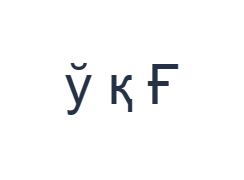
Gamitin ang mga posisyong ito nang sunod-sunod: O para sa ў; pagkatapos ay S para sa қ; pagkatapos ay Shift + - para sa Ғ. Magdagdag ng isang Space sa pagitan ng bawat output. Kapag gumagamit ng on-screen modifiers, i-switch ang mga ito off bago lumipat sa ibang layer. Ang resulta sa editor text ay ў қ Ғ. Ito ay isang pagsasanay sa karakter, hindi isang salita o pagsasalin.
I-on ang Shift para lamang sa huling Ғ, pagkatapos ay i-off ito. Kung ibang output ang lumabas, suriin ang visible layer bago subukan muli. Ang maliliit na Latin hint ay tumutukoy sa mga physical position; hindi nito inilalarawan ang Roman spelling na iko-convert ng editor sa Uzbek.
Suriin ang resulta bago ito gamiting muli
Ihambing ang tatlong titik sa halimbawa at kumpirmahin ang huling capital. Para sa totoong text, suriin ang mga pangalan at spelling laban sa isang sinuring source. Ang isang pamilyar na glyph ay maaaring maging ibang naka-store na karakter, kaya huwag palitan ang isang titik dahil lamang sa mukhang malapit ang isa.
Kung kailangan ng tatanggap ng Latin-script Uzbek, gumamit ng angkop na input source at i-paste ang gustong text. Ang pagpili sa keyboard na ito o pagbabago ng font ay hindi nagta-transliterate ng mga kasalukuyang nilalaman. Ang Copy at downloads ay nagpapanatili ng script at pagkakasunod-sunod ng karakter na nasa editor na.
I-save ang ehersisyo bilang PNG na imahe
Buksan ang Text style mula sa icon ng font. Gamitin ang Arial sa 28 px, Automatic color, at Left to right na direksyon. I-off ang bold, italic, underline, at strikethrough. Ang mga setting na ito ay nalalapat sa buong editor. Ang font ay nagbabago ng hitsura, hindi ng mga naka-store na character; maaaring gumamit ang iyong device ng fallback font para sa mga hindi suportadong hugis. Piliin ang Done upang isara ang style dialog.
Piliin ang Save image upang i-save ang kumpletong ehersisyo bilang PNG, na may mga linyang nakagitna at madilim na teksto sa puting background. Buksan ang file at ihambing ito sa sample. Para sa editable na alternatibo, piliin ang Save Word (.docx) upang gumawa ng totoong .docx, o gamitin ang Copy text para sa plain text. Ang mga aksyong ito ay gumagamit ng lahat ng teksto sa editor kahit na bahagi lamang ang napili.
i2type-uzbek.pngi2type-uzbek.docx
Mga tip para sa layout na ito
Kumpirmahin ang kinakailangang script
Magpasya kung Cyrillic o Latin text ang kailangan bago maghanda ng mahabang dokumento. Ang mga nakikitang direct mapping sa pahinang ito ay Cyrillic.
Suriin ang bantas sa itaas na row
Ang minus at equals ay nagbibigay ng ғ at ҳ sa base layer. Suriin ang mga available na alternatibo kapag kailangan talaga ng bantas sa gawain.
Mga karaniwang tanong
Nasaan ang қ at ғ?
Ang S ay nag-i-insert ng қ at ang minus ay nag-i-insert ng ғ sa base layer. Ang Shift ay nagbibigay ng mga ipinapakitang uppercase na anyo.
Iko-convert ba nito ang Latin Uzbek spelling?
Hindi. Nag-i-insert ito ng mga naka-map na karakter na Cyrillic. Ibigay ang nilalayong text nang mag-isa o i-paste ito mula sa ibang input source.
Pananatilihin ba ng Word ang napiling mga titik na Cyrillic?
Ang .docx ay naglalaman ng editable text na nagpapanatili sa mga in-input na karakter. Buksan ito at suriin ang rendering dahil maaaring gumamit ang ibang device ng ibang font.
Subukan ang Uzbek exercise
Gamitin ang three-letter test, pagkatapos ay maghanda ng sinuring text sa script na kinakailangan ng iyong mambabasa o destinasyon.