Kokeile tätä näppäimistöä: Uzbekin näppäimistö
Valmistele erillinen harjoitusrivi
Avaa uzbekin näppäimistö. Jos selaimessa on jo luonnos, tallenna se ennen kuin käytät roskakori-painiketta harjoituksen aloittamiseen. Aseta kohdistin pääeditoriin ja varmista, että Shift, Caps ja Alt Gr eivät ole päällä. Tämä antaa näytteelle ennakoitavan lähtöpisteen.
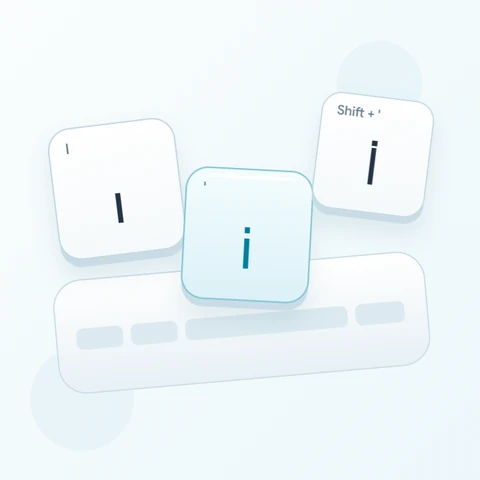
Etsi O merkille ў, S merkille қ ja miinusmerkki merkille ғ. Viimeinen paikka näyttää monilla fyysisillä näppäimistöillä välimerkiltä, mutta sen peruskartoitus on tässä kirjain. Harjoituksessa käytetään Shift-näppäintä ja miinusmerkkiä merkille Ғ ja pidetään kolme tulostetta erillään.
Syötä kolmen merkin harjoitus
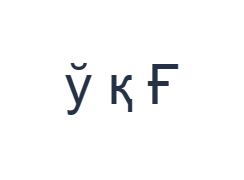
Käytä näitä paikkoja järjestyksessä: O merkille ў; sitten S merkille қ; sitten Shift + - merkille Ғ. Lisää yksi välilyönti jokaisen tulosteen väliin. Kun käytät näytön muuntonäppäimiä, kytke ne pois päältä ennen kuin siirryt toiseen tasoon. Tuloksena oleva editorin teksti on ў қ Ғ. Tämä on merkkiharjoitus, ei sana tai käännös.
Kytke Shift päälle vain viimeistä Ғ-merkkiä varten ja kytke se sitten pois päältä. Jos näkyviin tulee eri merkki, tarkista näkyvä taso ennen kuin yrität uudelleen. Pienet latinalaiset vihjeet tunnistavat fyysiset paikat; ne eivät kuvaa latinalaista kirjoitusasua, jonka editori muuntaisi uzbekiksi.
Tarkista tulos ennen sen uudelleenkäyttöä
Vertaa kolmea kirjainta esimerkkiin ja vahvista lopullinen suuraakkonen. Tarkista varsinaista tekstiä varten nimet ja oikeinkirjoitus tarkistetusta lähteestä. Tutun näköinen merkki voi olla eri tallennettu merkki, joten älä korvaa kirjainta vain siksi, että toinen näyttää samankaltaiselta.
Jos vastaanottaja vaatii latinalaisin aakkosin kirjoitettua uzbekia, käytä sopivaa syöttötapaa ja liitä haluamasi teksti. Tämän näppäimistön valitseminen tai fontin vaihtaminen ei translitteroi olemassa olevaa sisältöä. Kopiointi ja lataukset säilyttävät editorissa jo olevan kirjoitusjärjestelmän ja merkkijonon.
Tallenna harjoitus PNG-kuvana
Avaa Tekstityyli fonttikuvakkeesta. Käytä Arial-fonttia 28 px koossa, automaattista väriä ja vasemmalta oikealle -suuntaa. Kytke lihavointi, kursivointi, alleviivaus ja yliviivaus pois päältä. Nämä asetukset koskevat koko editoria. Fontti muuttaa ulkoasua, ei tallennettuja merkkejä; laitteesi saattaa käyttää varafonttia tukemattomille muodoille. Valitse Valmis sulkeaksesi tyylivalintaikkunan.
Valitse Tallenna kuva tallentaaksesi koko harjoituksen PNG-muodossa, keskitetyillä riveillä ja tummalla tekstillä valkoisella taustalla. Avaa tiedosto ja vertaa sitä näytteeseen. Jos haluat muokattavan vaihtoehdon, valitse Tallenna Word (.docx) luodaksesi varsinaisen .docx-tiedoston, tai käytä Kopioi teksti -toimintoa tavalliselle tekstille. Nämä toiminnot käyttävät koko editorin tekstiä, vaikka vain osa olisi valittuna.
i2type-uzbek.pngi2type-uzbek.docx
Vinkkejä tälle asettelulle
Vahvista vaadittu kirjoitusjärjestelmä
Päätä, tarvitaanko kyrillistä vai latinalaista tekstiä ennen pitkän asiakirjan valmistelua. Tämän sivun näkyvät suorat kartoitukset ovat kyrillisiä.
Tarkista ylärivin välimerkit
Miinus- ja yhtäsuuruusmerkit tuottavat ғ ja ҳ perustasolla. Tarkista käytettävissä olevat vaihtoehdot, kun tehtävä todella vaatii välimerkkejä.
Usein kysyttyä
Missä ovat қ ja ғ?
S lisää қ ja miinusmerkki lisää ғ perustasolla. Shift-näppäin tuottaa näytetyt suuraakkosmuodot.
Muuntaako tämä latinalaisin aakkosin kirjoitetun uzbekin oikeinkirjoituksen?
Ei. Se lisää kartoitetut kyrilliset merkit. Syötä haluamasi teksti itse tai liitä se toisesta syöttölähteestä.
Säilyttääkö Word valitut kyrilliset kirjaimet?
.docx sisältää muokattavaa tekstiä, joka säilyttää syötetyt merkit. Avaa se ja tarkista esitysmuoto, koska toinen laite saattaa käyttää eri fonttia.
Kokeile uzbekin kielen harjoitusta
Käytä kolmen kirjaimen testiä ja valmistele sitten tarkistettu teksti lukijasi tai kohteesi vaatimalla kirjoitusjärjestelmällä.