Попробуйте эту клавиатуру: Узбекская клавиатура
Подготовьте отдельную тренировочную строку
Откройте узбекскую клавиатуру. Если черновик в браузере уже есть, сохраните его перед использованием кнопки корзины для начала этого упражнения. Поместите курсор в основной редактор и убедитесь, что Shift, Caps и Alt Gr выключены. Это даст образцу предсказуемую отправную точку.
Найдите O для ў, S для қ и минус для ғ. Последняя позиция на многих физических клавиатурах выглядит как пунктуация, но её базовая раскладка здесь — буква. Упражнение использует Shift с минусом для Ғ и сохраняет три вывода разделенными.
Введите упражнение из трех символов
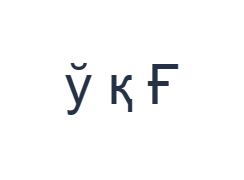
Используйте эти позиции по порядку: O для ў; затем S для қ; затем Shift + - для Ғ. Добавляйте по одному пробелу между каждым выводом. При использовании экранных модификаторов отключайте их перед переходом на другой слой. Полученный текст в редакторе: ў қ Ғ. Это упражнение на символы, а не на слова или перевод.
Включайте Shift только для финального Ғ, затем выключайте его. Если появляется другой вывод, проверьте видимый слой перед повторной попыткой. Маленькие латинские подсказки идентифицируют физические позиции; они не описывают латинское написание, которое редактор преобразует в узбекское.
Проверьте результат перед повторным использованием
Сравните три буквы с примером и подтвердите финальную заглавную. Для реального текста проверяйте имена и написание по проверенному источнику. Похожий на вид глиф может быть другим сохраненным символом, поэтому не заменяйте букву только потому, что другая выглядит похоже.
Если получателю требуется узбекский текст на латинице, используйте соответствующий источник ввода и вставьте нужный текст. Выбор этой клавиатуры или смена шрифта не транслитерирует существующее содержимое. Копирование и загрузка сохраняют скрипт и последовательность символов, уже находящиеся в редакторе.
Сохранить упражнение как изображение PNG
Откройте «Стиль текста» из значка шрифта. Используйте Arial размером 28 пкс, автоматический цвет и направление слева направо. Выключите жирный, курсив, подчеркивание и зачеркивание. Эти настройки применяются ко всему редактору. Шрифт меняет внешний вид, а не сохраненные символы; ваше устройство может использовать резервный шрифт для неподдерживаемых форм. Выберите «Готово», чтобы закрыть диалоговое окно стиля.
Выберите «Сохранить изображение», чтобы сохранить полное упражнение как PNG, с центрированными строками и темным текстом на белом фоне. Откройте файл и сравните его с образцом. Для редактируемой альтернативы выберите «Сохранить Word» (.docx), чтобы создать настоящий .docx, или используйте «Копировать текст» для обычного текста. Эти действия используют весь текст редактора, даже если выбрана только часть.
i2type-uzbek.pngi2type-uzbek.docx
Советы для этой раскладки
Подтвердите требуемый скрипт
Решите, нужен ли кириллический или латинский текст, перед подготовкой длинного документа. Видимые прямые сопоставления на этой странице — кириллические.
Проверьте пунктуацию в верхнем ряду
Минус и равно дают ғ и ҳ на базовом слое. Проверьте доступные альтернативы, когда для задачи действительно нужна пунктуация.
Частые вопросы
Где находятся қ и ғ?
S вставляет қ, а минус вставляет ғ на базовом слое. Shift предоставляет отображаемые заглавные формы.
Преобразует ли это узбекское написание на латинице?
Нет. Он вставляет сопоставленные кириллические символы. Предоставьте нужный текст самостоятельно или вставьте его из другого источника ввода.
Сохранит ли Word выбранные кириллические буквы?
.docx содержит редактируемый текст, сохраняющий введенные символы. Откройте его и проверьте отображение, так как другое устройство может использовать другой шрифт.
Попробуйте упражнение для узбекского языка
Используйте тест из трех букв, затем подготовьте проверенный текст в скрипте, требуемом вашим читателем или пунктом назначения.