Próbálja ki ezt a billentyűzetet: Üzbég billentyűzet
Készítsen elő egy külön gyakorlósort
Nyissa meg az üzbég billentyűzetet. Ha már van böngészőbeli piszkozat, mentse el, mielőtt a kuka gombbal elkezdené ezt a gyakorlatot. Helyezze a kurzort a fő szerkesztőbe, és győződjön meg arról, hogy a Shift, a Caps és az Alt Gr ki van kapcsolva. Ez kiszámítható kiindulópontot ad a mintának.
Keresse meg az O-t a ў-hoz, az S-t a қ-hez és a mínuszt a ғ-höz. Az utolsó pozíció sok fizikai billentyűzeten írásjelnek tűnik, de az alapértelmezett leképezése itt egy betű. A gyakorlat a Shiftet használja a mínusszal a Ғ-hoz, és a három kimenetet külön tartja.
Írja be a háromkarakteres gyakorlatot
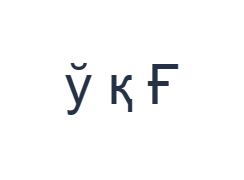
Használja ezeket a pozíciókat sorrendben: O a ў-hoz; majd S a қ-hez; majd Shift + - a Ғ-höz. Helyezzen egy szóközt minden kimenet közé. Amikor képernyőn megjelenő módosítókat használ, kapcsolja ki őket, mielőtt másik rétegre lépne. Az eredményül kapott szerkesztői szöveg ў қ Ғ. Ez egy karaktergyakorlat, nem egy szó vagy fordítás.
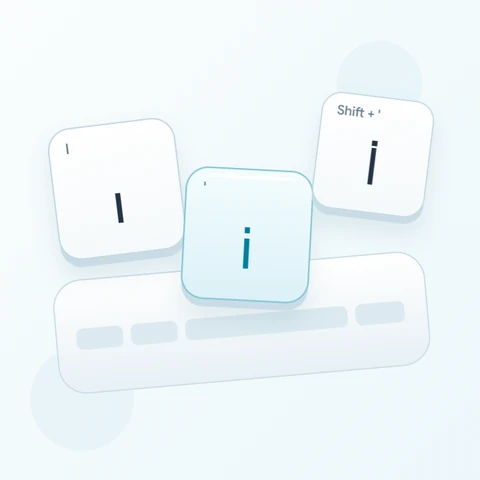
A Shiftet csak a végső Ғ-hoz kapcsolja be, majd utána kapcsolja ki. Ha más kimenet jelenik meg, ellenőrizze a látható réteget, mielőtt újra próbálkozna. A kis latin betűs tippek a fizikai pozíciókat azonosítják; nem írnak le olyan latin helyesírást, amelyet a szerkesztő üzbégre konvertál.
Ellenőrizze az eredményt az újrafelhasználás előtt
Hasonlítsa össze a három betűt a példával, és erősítse meg a végső nagybetűt. Tényleges szöveg esetén ellenőrizze a neveket és a helyesírást egy áttekintett forrás alapján. Egy ismerősnek tűnő karakter lehet egy másik tárolt karakter, ezért ne cseréljen le egy betűt csak azért, mert egy másik közel áll hozzá.
Ha a címzett latin betűs üzbég nyelvet igényel, használjon megfelelő beviteli forrást, és illessze be a kívánt szöveget. Ennek a billentyűzetnek a kiválasztása vagy a betűtípus megváltoztatása nem írja át a meglévő tartalmat. A másolás és a letöltés megőrzi a szerkesztőben már meglévő írásmódot és karaktersorrendet.
Mentse a gyakorlatot PNG képként
Nyissa meg a Szövegstílust a betűtípus ikonból. Használja a Arial betűtípust 28 px méretben, Automatikus színnel és Balról jobbra iránnyal. Kapcsolja ki a félkövér, dőlt, aláhúzott és áthúzott formázást. Ezek a beállítások az egész szerkesztőre vonatkoznak. A betűtípus a megjelenést változtatja meg, nem a tárolt karaktereket; eszköze tartalék betűtípust használhat a nem támogatott alakzatokhoz. Válassza a Kész (Done) lehetőséget a stílus párbeszédpanel bezárásához.
Válassza a Kép mentése lehetőséget a teljes gyakorlat PNG formátumban történő mentéséhez, középre igazított sorokkal és sötét szöveggel fehér háttéren. Nyissa meg a fájlt, és hasonlítsa össze a mintával. Szerkeszthető alternatívaként válassza a Word mentése (.docx) lehetőséget egy valódi .docx létrehozásához, vagy használja a Szöveg másolása (Copy text) funkciót az egyszerű szöveghez. Ezek a műveletek az összes szerkesztői szöveget használják, még akkor is, ha csak egy rész van kijelölve.
i2type-uzbek.pngi2type-uzbek.docx
Tippek ehhez a kiosztáshoz
Erősítse meg a szükséges írásmódot
Döntse el, hogy cirill vagy latin szövegre van-e szükség, mielőtt hosszú dokumentumot készítene. Ennek az oldalnak a látható közvetlen leképezései cirill betűsek.
Ellenőrizze a felső sor írásjeleit
A mínusz és az egyenlőségjel a ғ és ҳ karaktereket biztosítja az alaprétegen. Ellenőrizze a rendelkezésre álló alternatívákat, amikor a feladat ténylegesen írásjeleket igényel.
Gyakori kérdések
Hol található a қ és a ғ?
Az S beilleszti a қ-t, a mínusz pedig a ғ-et az alaprétegen. A Shift biztosítja a megjelenített nagybetűs formákat.
Ez konvertálja a latin üzbég helyesírást?
Nem. A leképezett cirill karaktereket illeszti be. A kívánt szöveget saját maga adja meg, vagy illessze be egy másik beviteli forrásból.
A Word megőrzi a kiválasztott cirill betűket?
A .docx szerkeszthető szöveget tartalmaz, amely megőrzi a bevitt karaktereket. Nyissa meg és ellenőrizze a megjelenítést, mert egy másik eszköz más betűtípust használhat.
Próbálja ki az üzbég gyakorlatot
Használja a hárombetűs tesztet, majd készítsen áttekintett szöveget az olvasója vagy a célállomás által megkövetelt írásmódban.