Wypróbuj tę klawiaturę: Klawiatura uzbecka
Przygotuj oddzielny wiersz ćwiczeniowy
Otwórz klawiaturę uzbecką. Jeśli w przeglądarce jest już szkic, zapisz go przed użyciem przycisku kosza, aby rozpocząć to ćwiczenie. Umieść kursor w głównym edytorze i upewnij się, że Shift, Caps i Alt Gr są wyłączone. Daje to próbce przewidywalny punkt wyjścia.
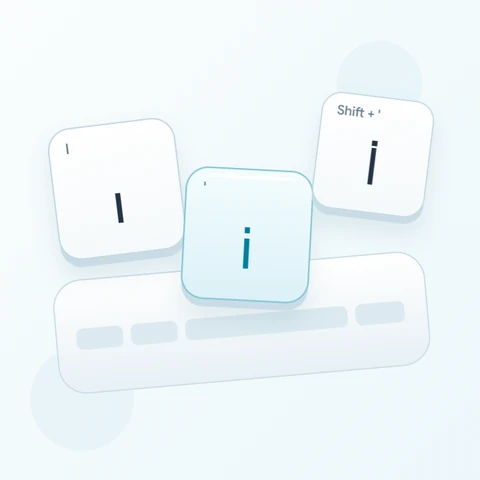
Znajdź O dla ў, S dla қ i minus dla ғ. Ostatnia pozycja wygląda jak interpunkcja na wielu fizycznych klawiaturach, ale jej podstawowe mapowanie tutaj to litera. Ćwiczenie używa Shift z minusem dla Ғ i utrzymuje trzy wyjścia oddzielnie.
Wprowadź trzyznakowe ćwiczenie
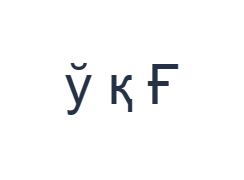
Użyj tych pozycji w kolejności: O dla ў; następnie S dla қ; następnie Shift + - dla Ғ. Dodaj jedną spację między każdym wyjściem. Używając modyfikatorów ekranowych, wyłącz je przed przejściem do innej warstwy. Wynikowy tekst edytora to ў қ Ғ. To ćwiczenie znaków, a nie słowo czy tłumaczenie.
Włącz Shift tylko dla końcowego Ғ, a następnie wyłącz go. Jeśli pojawi się inne wyjście, sprawdź widoczną warstwę przed ponowną próbą. Małe łacińskie wskazówki identyfikują pozycje fizyczne; nie opisują one rzymskiej pisowni, którą edytor konwertuje na uzbecki.
Sprawdź wynik przed ponownym użyciem
Porównaj trzy litery z przykładem i potwierdź końcową wielką literę. W przypadku rzeczywistego tekstu sprawdź nazwy i pisownię w odniesieniu do przejrzanego źródła. Znajomo wyglądający glif może być innym zapisanym znakiem, więc nie zastępuj litery tylko dlatego, że inna wygląda podobnie.
Jeśli odbiorca wymaga uzbeckiego w skrypcie łacińskim, użyj odpowiedniego źródła wprowadzania i wklej żądany tekst. Wybór tej klawiatury lub zmiana czcionki nie transliteruje istniejącej zawartości. Kopiowanie i pobieranie zachowują skrypt i sekwencję znaków już znajdującą się w edytorze.
Zapisz ćwiczenie jako obraz PNG
Otwórz styl tekstu z ikony czcionki. Użyj Arial w rozmiarze 28 px, koloru automatycznego i kierunku od lewej do prawej. Wyłącz pogrubienie, kursywę, podkreślenie i przekreślenie. Te ustawienia dotyczą całego edytora. Czcionka zmienia wygląd, a nie zapisane znaki; Twoje urządzenie może używać czcionki zastępczej dla nieobsługiwanych kształtów. Wybierz Gotowe, aby zamknąć okno stylu.
Wybierz Zapisz obraz, aby zapisać kompletne ćwiczenie jako PNG, z wyśrodkowanymi liniami i ciemnym tekstem na białym tle. Otwórz plik i porównaj go z próbką. Aby uzyskać edytowalną alternatywę, wybierz Zapisz Word (.docx), aby utworzyć prawdziwy .docx, lub użyj Kopiuj tekst dla zwykłego tekstu. Te akcje używają całego tekstu edytora, nawet jeśli zaznaczona jest tylko jego część.
i2type-uzbek.pngi2type-uzbek.docx
Wskazówki dla tego układu
Potwierdź wymagany skrypt
Zdecyduj, czy potrzebny jest tekst cyrylicą czy łaciński, przed przygotowaniem długiego dokumentu. Widoczne bezpośrednie mapowania na tej stronie to cyrylica.
Sprawdź interpunkcję w górnym rzędzie
Minus i równa się zapewniają ғ i ҳ na warstwie podstawowej. Sprawdź dostępne alternatywy, gdy zadanie faktycznie wymaga interpunkcji.
Częste pytania
Gdzie są қ i ғ?
S wstawia қ, a minus wstawia ғ na warstwie podstawowej. Shift dostarcza wyświetlane formy wielkich liter.
Czy to konwertuje łacińską pisownię uzbecką?
Nie. Wstawia zmapowane znaki cyrylicy. Dostarcz zamierzony tekst samodzielnie lub wklej go z innego źródła wprowadzania.
Czy Word zachowa wybrane litery cyrylicy?
Plik .docx zawiera edytowalny tekst zachowujący wprowadzone znaki. Otwórz go i sprawdź renderowanie, ponieważ inne urządzenie może używać innej czcionki.
Wypróbuj ćwiczenie z językiem uzbeckim
Użyj testu trzech liter, a następnie przygotuj przejrzany tekst w skrypcie wymaganym przez czytelnika lub miejsce docelowe.