Prøv dette tastatur: Usbekisk tastatur
Forbered en separat øvelseslinje
Åbn det usbekiske tastatur. Hvis der allerede findes et browserudkast, skal du gemme det, før du bruger papirkurvsknappen til at starte denne øvelse. Placer markøren i hovededitoren og sørg for, at Shift, Caps og Alt Gr er slået fra. Dette giver eksemplet et forudsigeligt udgangspunkt.
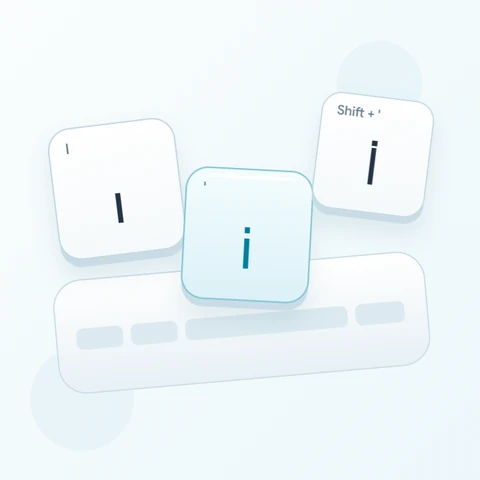
Find O for ў, S for қ og minus for ғ. Den sidste position ligner tegnsætning på mange fysiske tastaturer, men dens basismapping her er et bogstav. Øvelsen bruger Shift sammen med minus for Ғ og holder de tre outputs adskilt.
Indtast øvelsen med tre tegn
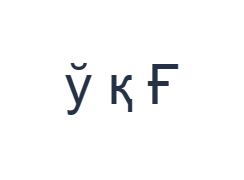
Brug disse positioner i rækkefølge: O for ў; derefter S for қ; derefter Shift + - for Ғ. Tilføj ét mellemrum mellem hvert output. Når du bruger skærmmodifikatorer, skal du slå dem fra, før du flytter til et andet lag. Den resulterende editortekst er ў қ Ғ. Det er en tegnøvelse, ikke et ord eller en oversættelse.
Slå kun Shift til for det endelige Ғ, og slå det derefter fra. Hvis et andet output vises, skal du inspicere det synlige lag, før du prøver igen. De små latinske hints identificerer fysiske positioner; de beskriver ikke en romersk stavemåde, som editoren konverterer til usbekisk.
Kontroller resultatet, før det genbruges
Sammenlign de tre bogstaver med eksemplet og bekræft det endelige store bogstav. For faktisk tekst skal du kontrollere navne og stavemåde mod en gennemset kilde. En velkendt glyf kan være et andet lagret tegn, så erstat ikke et bogstav, blot fordi et andet ligner.
Hvis modtageren kræver usbekisk med latinske bogstaver, skal du bruge en passende inputkilde og indsætte den ønskede tekst. Valg af dette tastatur eller ændring af en skrifttype translittererer ikke eksisterende indhold. Kopiering og downloads bevarer det skriftsprog og den tegnsekvens, der allerede er i editoren.
Gem øvelsen som et PNG-billede
Åbn Tekststil fra skrifttypeikonet. Brug Arial ved 28 px, Automatisk farve og Venstre mod højre-retning. Slå fed, kursiv, understregning og gennemstregning fra. Disse indstillinger gælder for hele editoren. En skrifttype ændrer udseendet, ikke de lagrede tegn; din enhed bruger muligvis en reserveskrifttype til tegn, der ikke understøttes. Vælg Udført for at lukke stil-dialogboksen.
Vælg Gem billede for at gemme den komplette øvelse som en PNG, med centrerede linjer og mørk tekst på en hvid baggrund. Åbn filen og sammenlign den med eksemplet. For et redigerbart alternativ, vælg Gem Word (.docx) for at oprette en rigtig .docx, eller brug Kopiér tekst til almindelig tekst. Disse handlinger bruger al editorteksten, selv når kun en del er markeret.
i2type-uzbek.pngi2type-uzbek.docx
Tips til dette layout
Bekræft det påkrævede skriftsprog
Beslut om kyrillisk eller latinsk tekst er nødvendig, før du forbereder et langt dokument. Denne sides synlige direkte mappings er kyrilliske.
Kontrollér tegnsætning i øverste række
Minus og lighedstegn giver ғ og ҳ på basislaget. Inspicér de tilgængelige alternativer, når opgaven faktisk kræver tegnsætning.
Almindelige spørgsmål
Hvor er қ og ғ?
S indsætter қ og minus indsætter ғ på basislaget. Shift leverer de viste store bogstavformer.
Konverterer dette latinsk usbekisk stavemåde?
Nej. Det indsætter de mappede kyrilliske tegn. Angiv selv den ønskede tekst eller indsæt den fra en anden inputkilde.
Vil Word bevare de valgte kyrilliske bogstaver?
.docx indeholder redigerbar tekst, der bevarer de indtastede tegn. Åbn den og gennemgå gengivelsen, da en anden enhed kan bruge en anden skrifttype.
Prøv usbekisk-øvelsen
Brug tre-bogstavs-testen, og forbered derefter gennemset tekst i det skriftsprog, som din læser eller destination kræver.