Probeer dit toetsenbord: Oezbeeks toetsenbord
Bereid een aparte oefenregel voor
Open het Oezbeekse toetsenbord. Als er al een concept in de browser aanwezig is, sla dit dan op voordat u de prullenbakknop gebruikt om deze oefening te starten. Plaats de cursor in de hoofd-editor en zorg ervoor dat Shift, Caps en Alt Gr uitgeschakeld zijn. Dit geeft het voorbeeld een voorspelbaar startpunt.
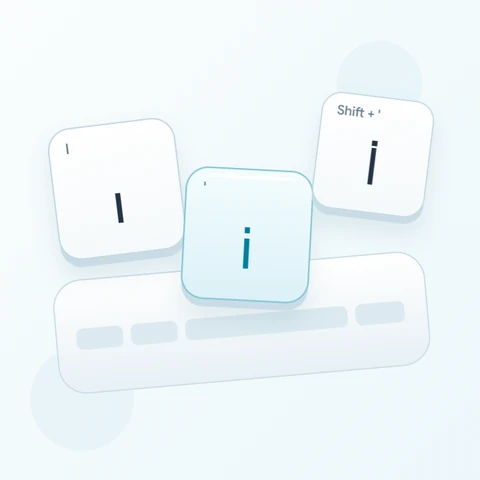
Zoek O voor ў, S voor қ en min voor ғ. De laatste positie ziet er op veel fysieke toetsenborden uit als een leesteken, maar de basistoewijzing hier is een letter. De oefening gebruikt Shift met min voor Ғ en houdt de drie uitvoeren gescheiden.
Voer de oefening met drie tekens in
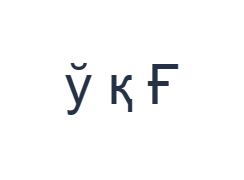
Gebruik deze posities in volgorde: O voor ў; dan S voor қ; dan Shift + - voor Ғ. Voeg één Spatie toe tussen elke uitvoer. Schakel bij gebruik van schermmodificatoren deze uit voordat u naar een andere laag gaat. De resulterende editor-tekst is ў қ Ғ. Het is een tekenoefening, geen woord of vertaling.
Schakel Shift alleen in voor de laatste Ғ en schakel deze daarna uit. Als er een andere uitvoer verschijnt, inspecteer dan de zichtbare laag voordat u het opnieuw probeert. De kleine Latijnse hints identificeren fysieke posities; ze beschrijven geen Romeinse spelling die de editor omzet naar het Oezbeeks.
Controleer het resultaat voordat u het opnieuw gebruikt
Vergelijk de drie letters met het voorbeeld en bevestig de laatste hoofdletter. Controleer voor echte tekst namen en spelling aan de hand van een beoordeelde bron. Een bekend uitziend teken kan een ander opgeslagen teken zijn, dus vervang een letter niet alleen omdat een andere er dichtbij lijkt.
Als de ontvanger Latijns-schrift Oezbeeks vereist, gebruik dan een geschikte invoerbron en plak de gewenste tekst. Het selecteren van dit toetsenbord of het wijzigen van een lettertype translitereert geen bestaande inhoud. Kopiëren en downloads behouden het schrift en de tekenreeks die al in de editor staan.
Sla de oefening op als een PNG-afbeelding
Open Tekststijl via het lettertype-icoon. Gebruik Arial op 28 px, Automatische kleur en richting van links naar rechts. Schakel vet, cursief, onderstrepen en doorhalen uit. Deze instellingen zijn van toepassing op het hele tekstveld. Een lettertype verandert het uiterlijk, niet de opgeslagen tekens; uw apparaat kan een reserve-lettertype gebruiken voor niet-ondersteunde vormen. Kies Gereed om het stijldialoogvenster te sluiten.
Kies Afbeelding opslaan om de volledige oefening op te slaan als een PNG, met gecentreerde regels en donkere tekst op een witte achtergrond. Open het bestand en vergelijk het met het voorbeeld. Kies voor een bewerkbaar alternatief Opslaan als Word (.docx) om een echt .docx te maken, of gebruik Tekst kopiëren voor platte tekst. Deze acties gebruiken alle tekst in het tekstveld, zelfs als slechts een deel is geselecteerd.
i2type-uzbek.pngi2type-uzbek.docx
Tips voor deze indeling
Bevestig het vereiste schrift
Beslis of Cyrillische of Latijnse tekst nodig is voordat u een lang document voorbereidt. De zichtbare directe toewijzingen van deze pagina zijn Cyrillisch.
Controleer leestekens op de bovenste rij
Min en is bieden ғ en ҳ op de basislaag. Inspecteer de beschikbare alternatieven wanneer de taak daadwerkelijk leestekens vereist.
Veelgestelde vragen
Waar zijn қ en ғ?
S voegt қ in en min voegt ғ in op de basislaag. Shift levert de weergegeven hoofdlettervormen.
Zet dit Latijnse Oezbeekse spelling om?
Nee. Het voegt de toegewezen Cyrillische tekens in. Voer de beoogde tekst zelf in of plak deze vanuit een andere invoerbron.
Zal Word de gekozen Cyrillische letters behouden?
Het .docx bevat bewerkbare tekst die de ingevoerde tekens behoudt. Open het en controleer de weergave, omdat een ander apparaat een ander lettertype kan gebruiken.
Probeer de Oezbeekse oefening
Gebruik de test met drie letters en bereid vervolgens beoordeelde tekst voor in het schrift dat vereist is door uw lezer of bestemming.